
Дашборд
Начало работы
Веб-сервер
Сервисы
Безопасность
Утилиты
Система
Ещё
Где в панели: Меню → Дашборд (первый пункт)
В статье
Что показывает дашборд
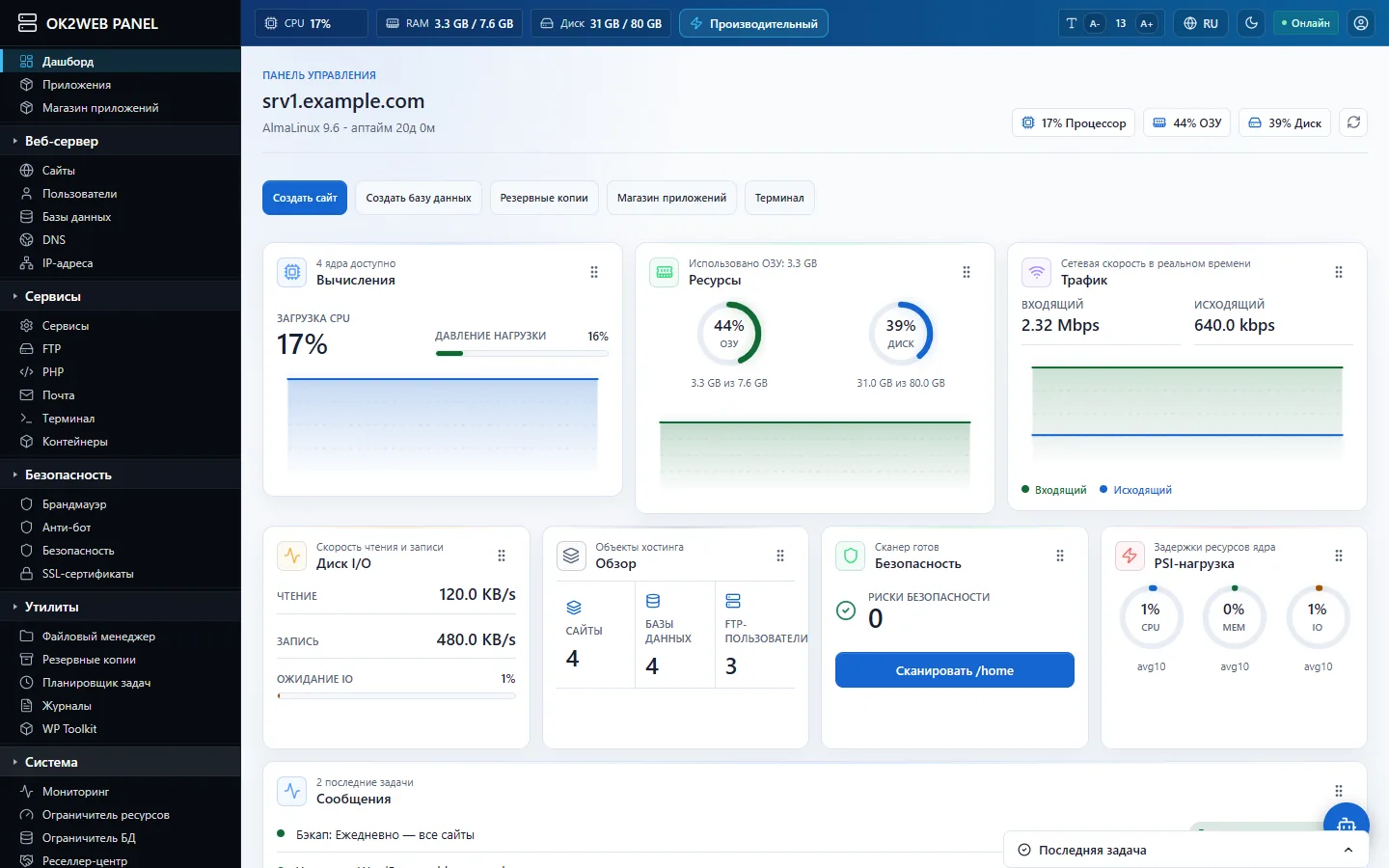
Дашборд администратора: вверху — загрузка процессора, память, диск и режим веб-сервера; ниже — блоки с подробностями.
Верхняя строка панели видна на всех страницах: CPU, RAM и Диск показывают текущую загрузку, кнопка с молнией — режим веб-сервера (Производительный или Гибкий). Справа — размер шрифта, язык, переключатель тёмной/светлой темы, статус «Онлайн» и меню профиля.
| Блок | Что в нём | Когда смотреть |
|---|---|---|
| Вычисления | Загрузка CPU в процентах, давление нагрузки, история за последние минуты, число ядер | Сайты стали медленными — проверьте, не упирается ли сервер в процессор |
| Ресурсы | Использование ОЗУ и диска кольцевыми диаграммами | Диск заполнен больше чем на 80% — пора чистить логи и старые копии |
| Трафик | Входящая и исходящая скорость в реальном времени и история | Неожиданный рост исходящего трафика — повод проверить сайты на взлом |
| Диск I/O | Скорость чтения и записи, ожидание ввода-вывода (iowait) | Высокий iowait — диск не успевает, часто из-за тяжёлых запросов к базе |
| Обзор | Число сайтов, баз, FTP-пользователей; версия панели, ОС, имя сервера | Быстрая сверка, что всё на месте |
| Безопасность | Состояние антивируса, карантин, дата последней проверки, кнопка «Сканировать /home» | Раз в неделю или после подозрительной активности |
| PSI-нагрузка | Задержки ядра Linux по CPU, памяти и IO (avg10) | Цифры выше 10 — процессы ждут ресурсы, сервер перегружен |
| Топ процессов | Процессы, больше всего занимающие CPU и память | Найти, какой сайт или служба нагружает сервер |
Как настроить дашборд под себя
Переставить блоки
- Наведите курсор на заголовок блока — появится значок перемещения.
- Перетащите блок в нужное место. Порядок запоминается в этом браузере.
- Чтобы вернуть стандартный порядок, нажмите «Сбросить порядок блоков» внизу страницы.
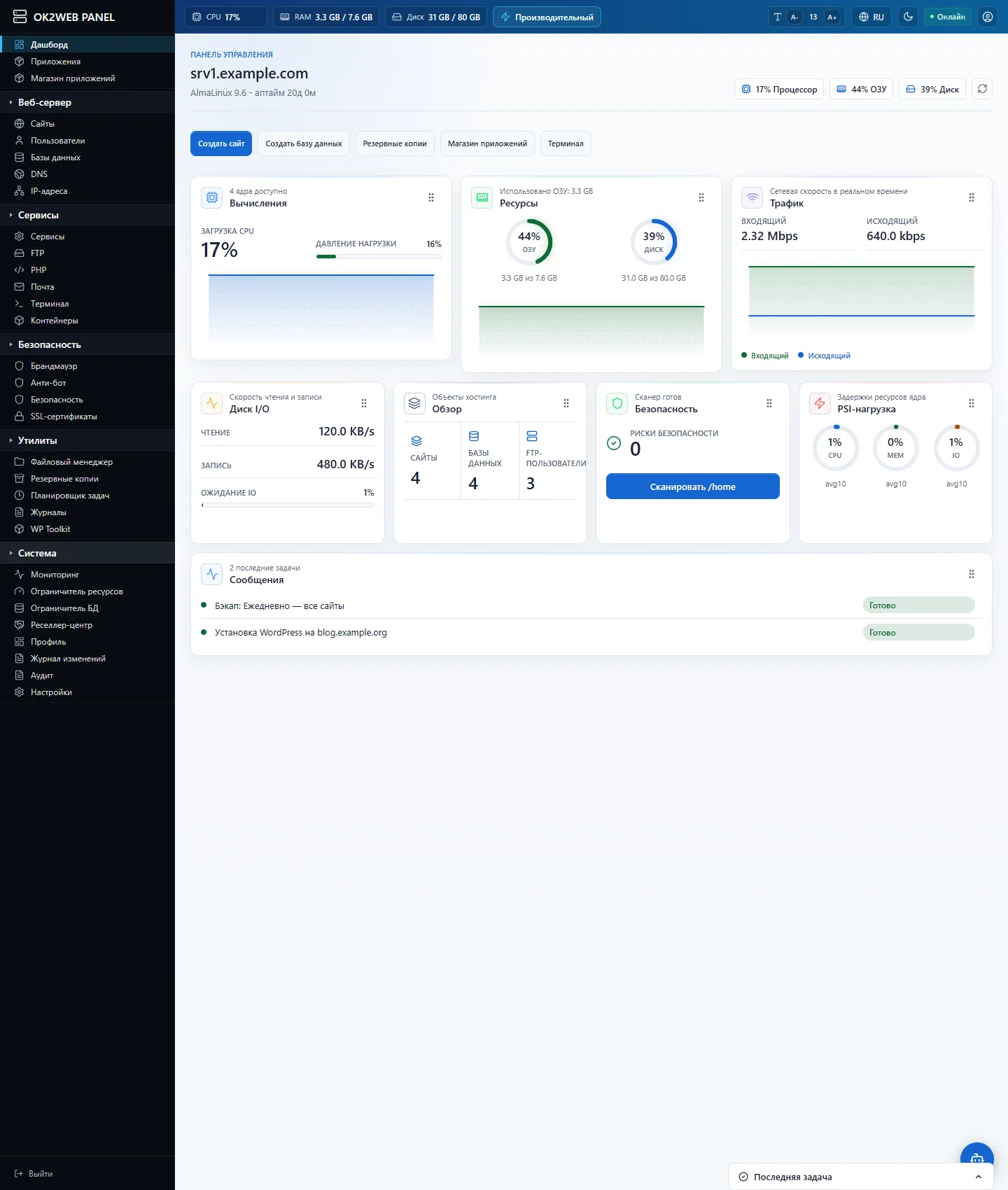
Дашборд целиком: внизу — топ процессов, задачи и кнопка сброса порядка блоков.
Задачи и уведомления
Долгие операции — установка WordPress, бэкапы, выпуск сертификатов, установка программ — выполняются в фоне. Справа внизу на любой странице есть плашка «Последняя задача»: раскройте её, чтобы увидеть ход выполнения и ошибки. Можно спокойно переходить по разделам — задача не прервётся.
Частые вопросы
Откройте блок «Топ процессов». Если это lsphp или php-fpm одного сайта — сайт под нагрузкой или атакой: проверьте журналы сайта и включите Анти-бот. Если mariadbd — тяжёлые запросы к базе: смотрите медленные запросы в разделе «Базы данных → Настройки».
Чаще всего — журналы сайтов и локальные резервные копии. Уменьшите срок хранения логов в карточке сайта (вкладка «Бэкенд») и количество хранимых копий в расписании бэкапов, перенесите копии во внешнее хранилище.