
Карточка сайта: все настройки сайта
Начало работы
Веб-сервер
Сервисы
Безопасность
Утилиты
Система
Ещё
Где в панели: Меню → Веб-сервер → Сайты → клик по домену
В статье
- Обзор
- Домены: алиасы и поддомены
- Файлы
- SSL
- Бэкенд: веб-сервер, протоколы и ресурсы
- Настройки PHP
- Редиректы
- Базы данных и FTP сайта
- DNS сайта
- Логи
- Бэкапы сайта
- Сканер, доступ и конфиг
- Почта, cron и Git сайта
- Опасная зона: удаление сайта
Обзор
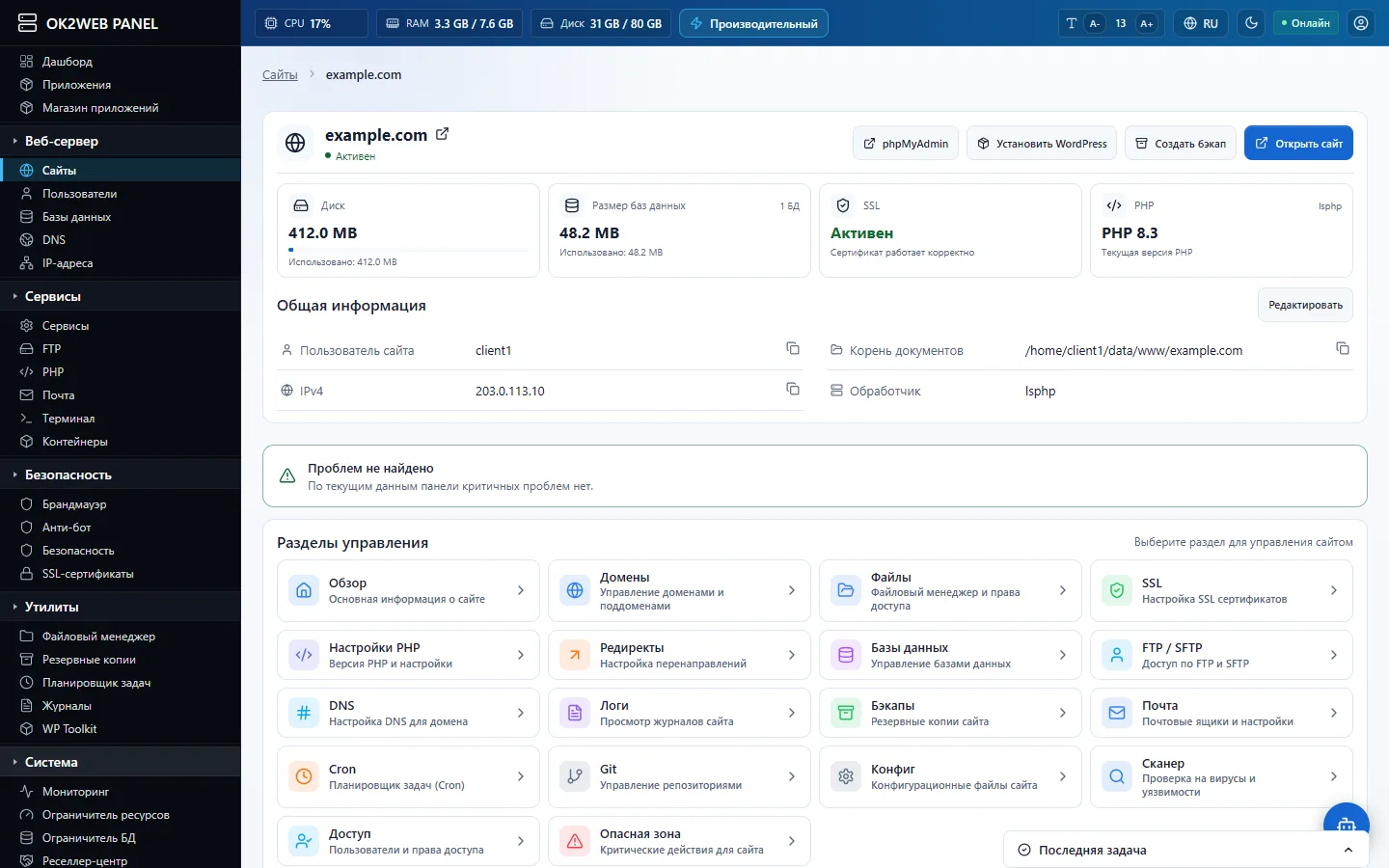
Обзор сайта: диск, размер баз, SSL, версия PHP, общая информация и разделы управления.
Вверху — домен и статус, кнопки phpMyAdmin, «Установить WordPress», «Создать бэкап» и «Открыть сайт». Ниже четыре плитки: сколько места занимает сайт, размер его баз, состояние сертификата и версия PHP.
«Общая информация» — пользователь сайта, корень документов, IPv4 и обработчик PHP. Значки справа копируют значение. Блок «Здоровье сайта» проверяет DNS, HTTP, HTTPS и конфигурацию веб-сервера и сообщает, если что-то не так. Ниже — плитки разделов карточки.
Домены: алиасы и поддомены
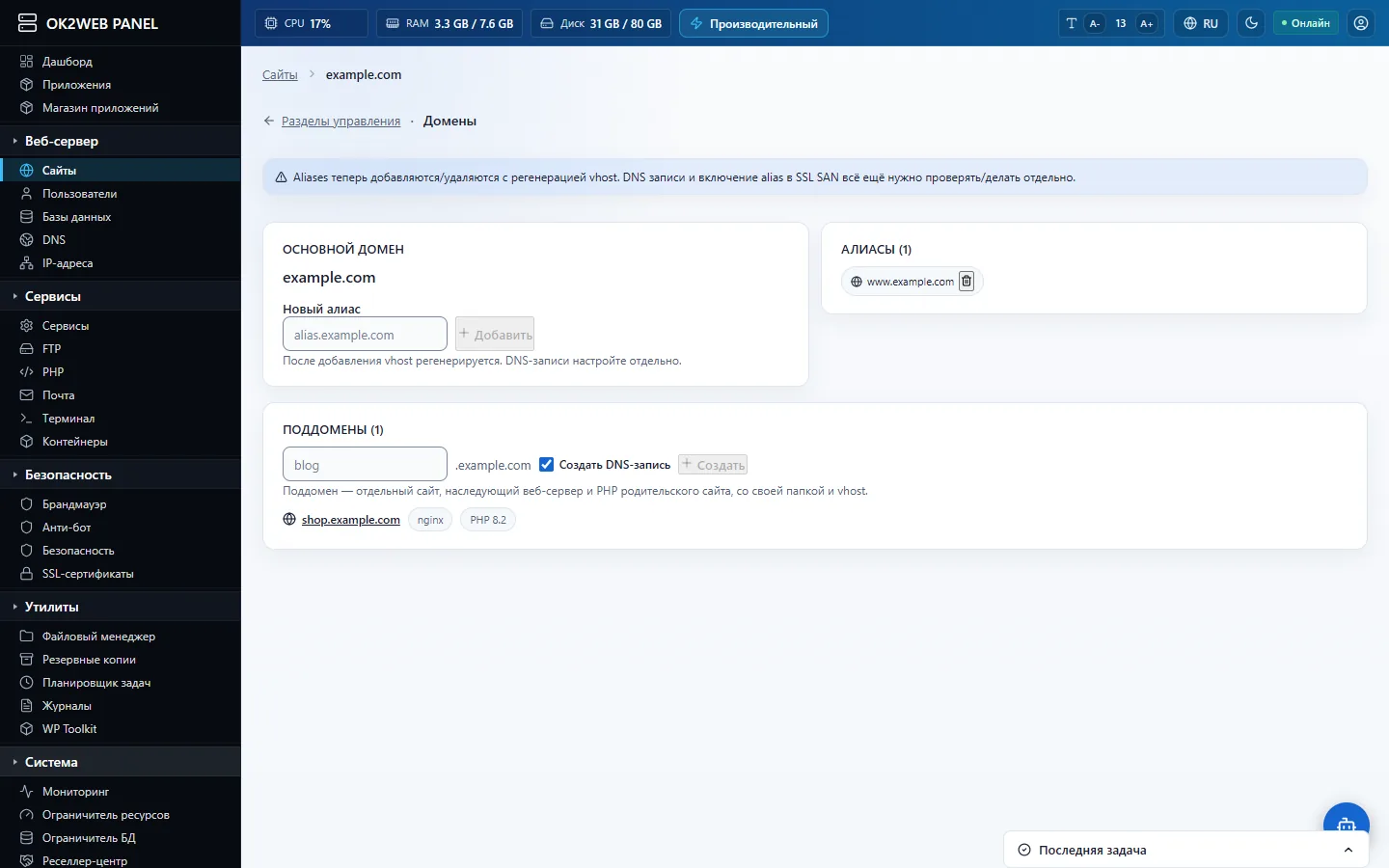
Домены: основной домен, алиасы и поддомены сайта.
Добавить второй домен (алиас)
- Вкладка «Домены» → «Добавить алиас», введите, например,
www.example.comилиexample.ru. - Панель перегенерирует конфигурацию веб-сервера — сайт начнёт открываться и по этому адресу.
- Пропишите для алиаса DNS-запись (A на IP сервера).
- Чтобы алиас работал по HTTPS, перевыпустите сертификат на вкладке «SSL» — алиас войдёт в него.
Поддомены — отдельные сайты (например shop.example.com) со своей папкой и конфигурацией, но с тем же веб-сервером и PHP. Отметка «Создать DNS-запись» сразу добавит A-запись в зону.
Файлы
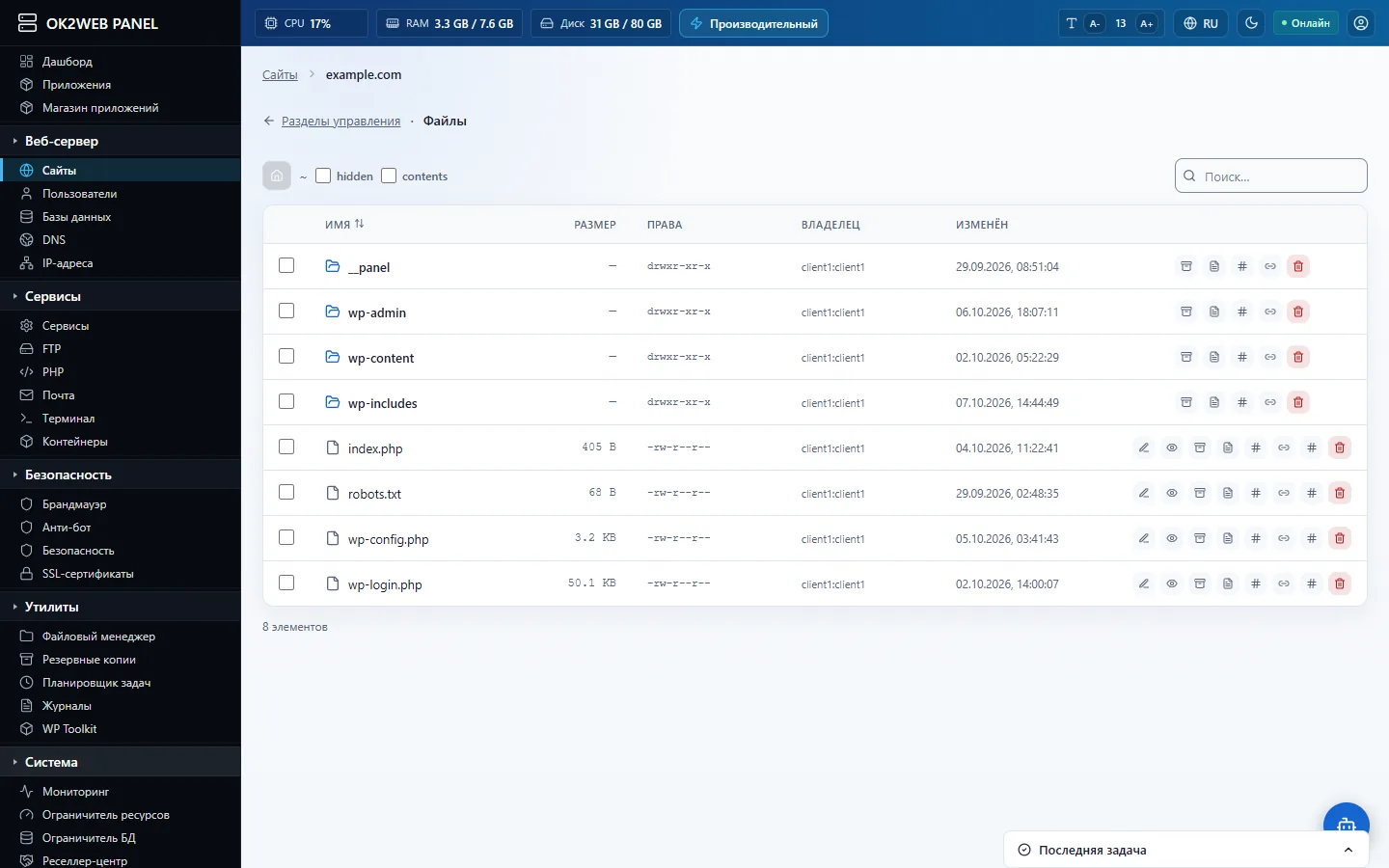
Файлы сайта открываются сразу в его корне.
Встроенный файловый менеджер, открытый в корне сайта: загрузка, редактор кода, переименование, права, архивы. Подробно — в статье Файловый менеджер.
SSL
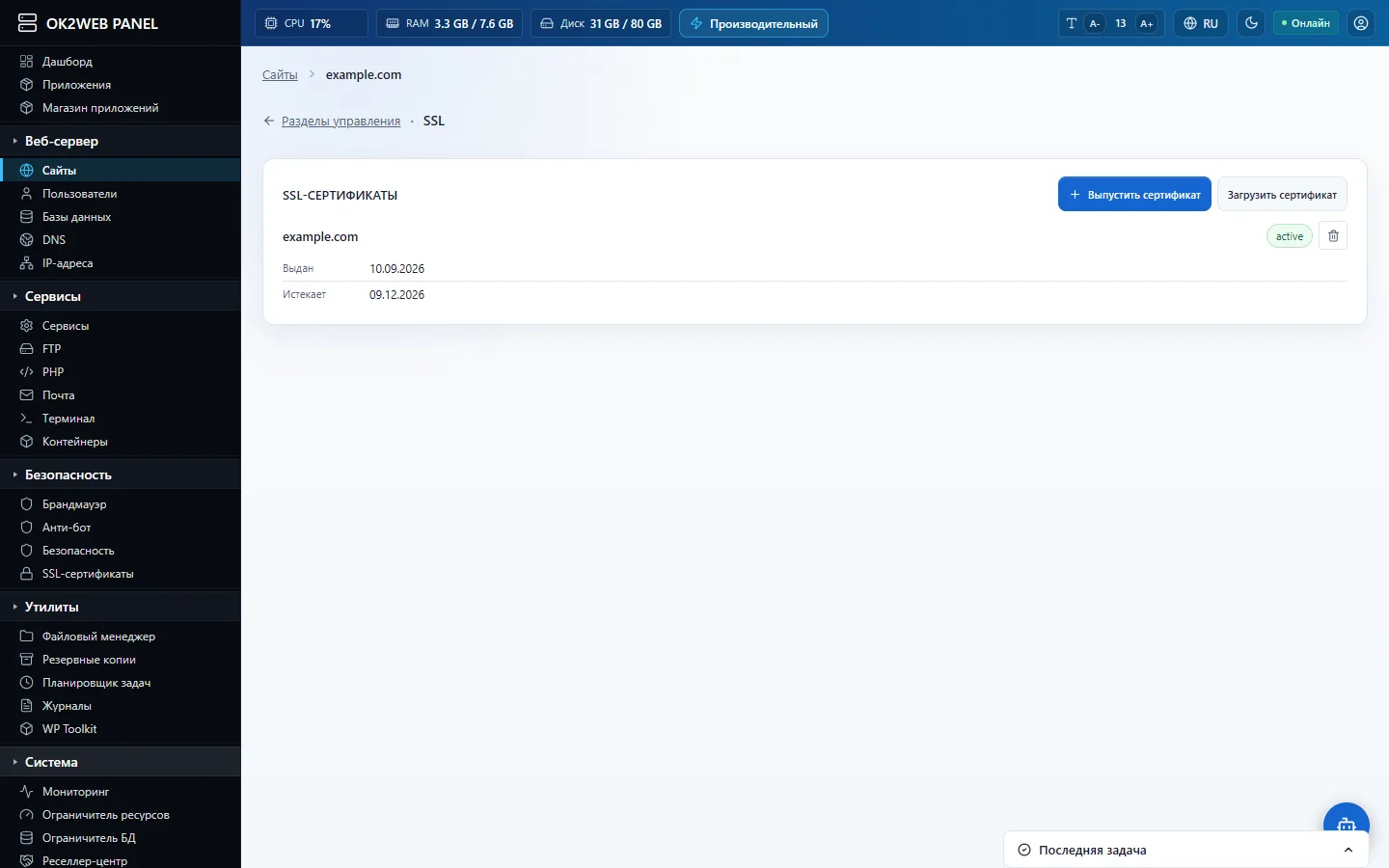
SSL сайта: действующий сертификат, срок, автопродление и выпуск нового.
Выпустить бесплатный сертификат Let's Encrypt
- Убедитесь, что домен уже указывает на сервер, а порт 80 открыт.
- Вкладка «SSL»: укажите e-mail для Let’s Encrypt (на него приходят уведомления), при необходимости альтернативные имена (по одному на строку, например
www.example.com) и длину ключа. - Нажмите «Выпустить сертификат». Через несколько секунд статус станет «Активен».
- Сертификат продлевается автоматически перед окончанием срока.
Свой сертификат (купленный) загружается кнопкой «Загрузить сертификат»: вставьте сертификат и приватный ключ в формате PEM.
Бэкенд: веб-сервер, протоколы и ресурсы
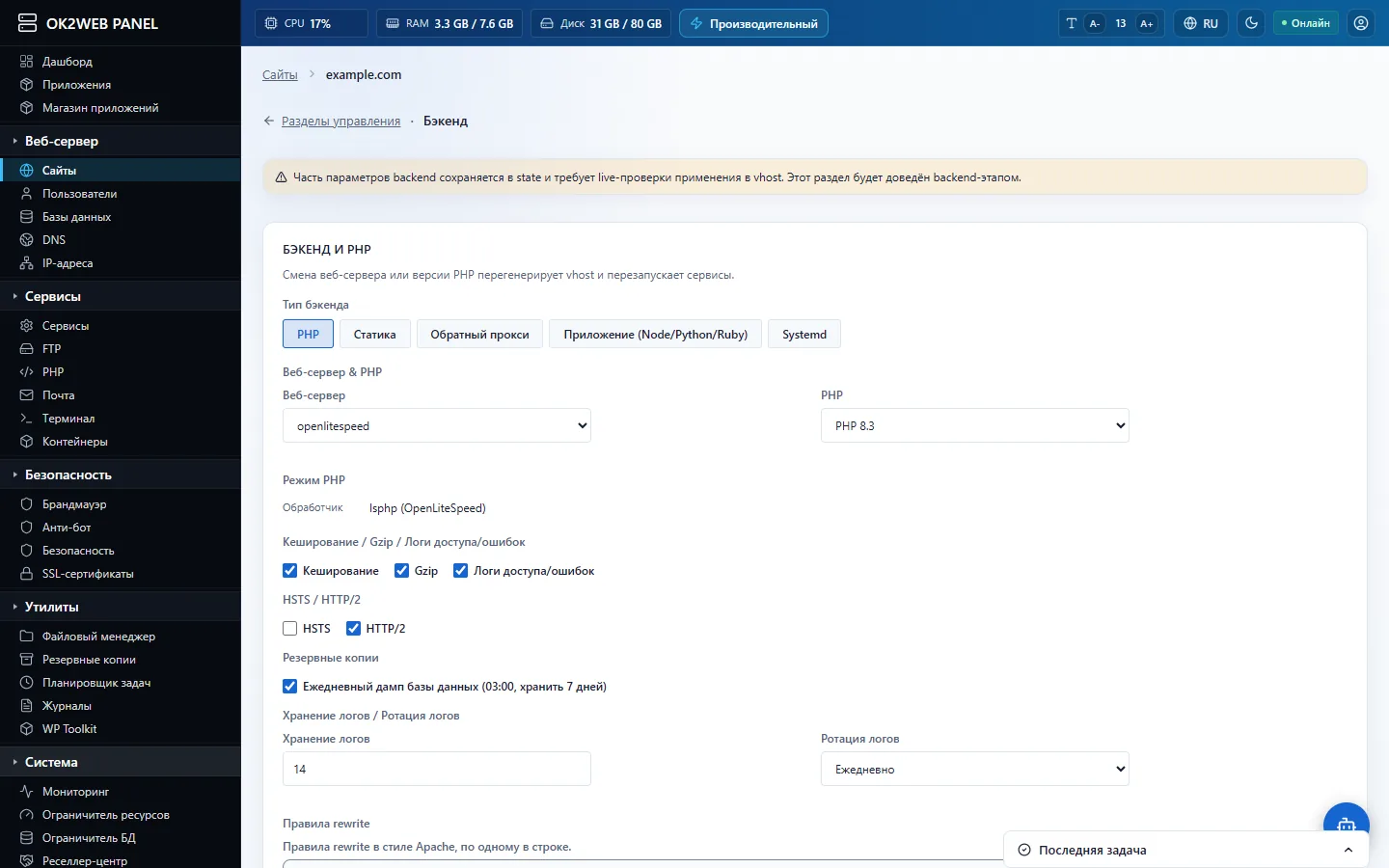
Бэкенд и PHP: тип бэкенда, веб-сервер, протоколы, кэш, логи, лимиты ресурсов.
| Настройка | Что даёт |
|---|---|
| Тип бэкенда: PHP | Обычный PHP-сайт (WordPress, Laravel и т. п.) |
| Статика | Только HTML/CSS/JS без PHP — быстрее и безопаснее |
| Обратный прокси | Пересылает запросы на приложение по адресу, например http://127.0.0.1:3000 |
| Приложение (Node/Python/Ruby) | Запускает файл приложения (.js, .py, .rb, .sh) как службу на выбранном порту |
| Systemd | Подключает сайт к уже существующей службе systemd |
| HTTP/2, HTTP/3, HSTS | Современные протоколы; HSTS заставляет браузер всегда открывать сайт по HTTPS |
| Кеширование, Gzip | Ускорение отдачи страниц и сжатие |
| Логи доступа/ошибок, ротация, хранение | Включение журналов, как часто их «нарезать» и сколько дней хранить |
| Лимиты ресурсов | Квота CPU (%) и памяти (МБ) для PHP и приложения сайта; 0 — без ограничений |
| Квота трафика | Ограничение трафика сайта в МБ и сколько уже использовано по журналам |
| Объектный кэш (Redis) | Для WordPress: включает Redis-кэш через плагин redis-cache |
| Веб-файрвол (WAF) | ModSecurity блокирует типовые атаки на этот сайт |
| Ежедневный дамп базы | Каждый день в 03:00 дамп базы сайта, хранится 7 дней |
| Staging | Копия сайта под паролем для проверки изменений; кнопка «Опубликовать в прод» переносит её на боевой сайт |
| Статистика (GoAccess) | Отчёт о посещаемости по журналу доступа |
| Клонировать сайт | Новый сайт с теми же настройками и копией файлов (и баз) |
Настройки PHP
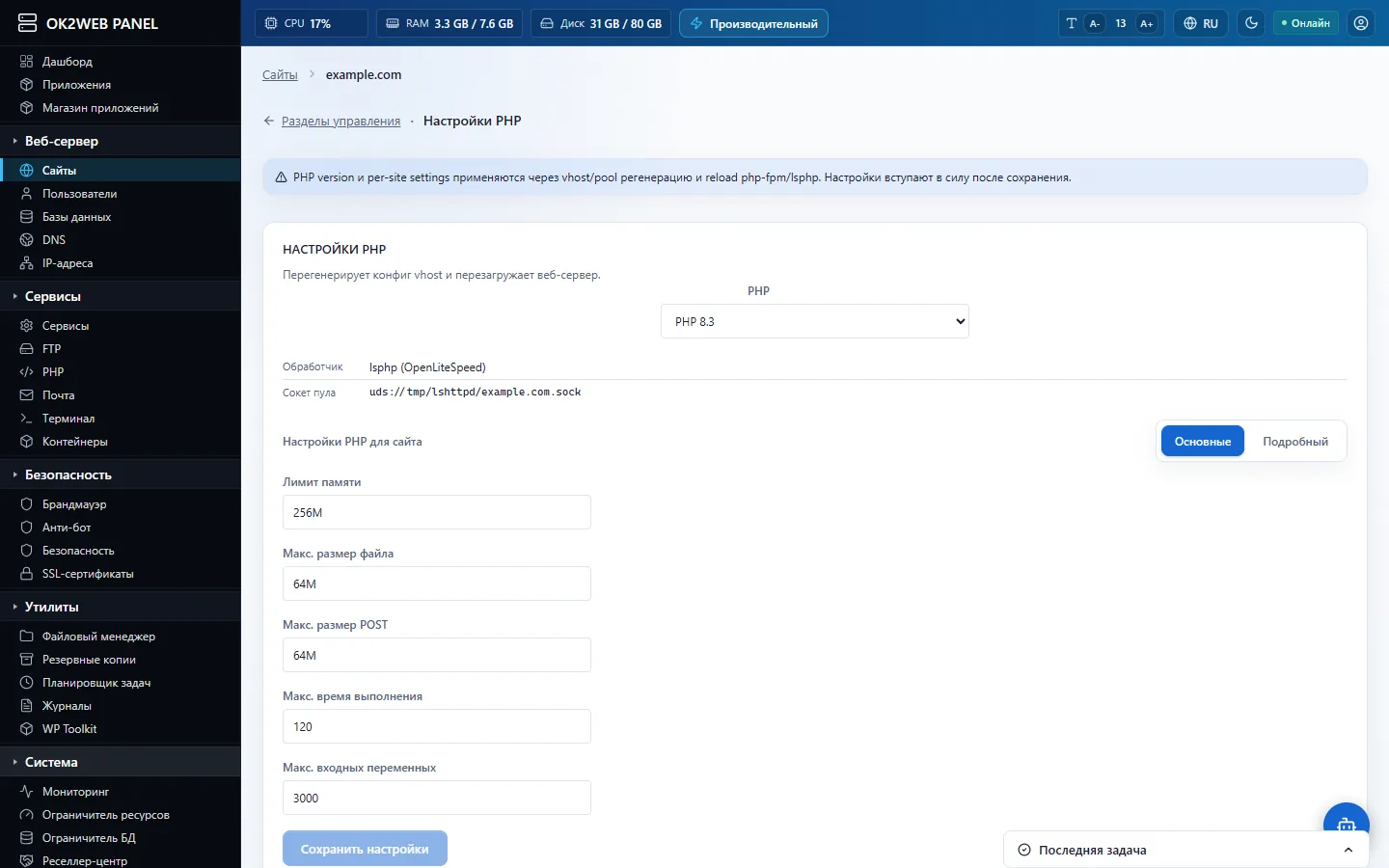
PHP сайта: версия, режим и значения php.ini только для этого сайта.
Поднять лимит загрузки файлов для сайта
- Вкладка «Настройки PHP».
- Установите «Макс. размер файла» (upload_max_filesize), например
128M, и «Макс. размер POST» (post_max_size) — не меньше, например128M. - При необходимости увеличьте «Лимит памяти» (memory_limit) до
256M–512Mи «Макс. время выполнения». - Нажмите «Сохранить настройки PHP» — значения применятся к PHP этого сайта, остальные сайты не затронуты.
Здесь же меняется версия PHP сайта. Режим «Подробный» открывает больше параметров: часовой пояс, отображение ошибок, сессии, OPcache. Для nginx можно задать разные версии PHP для подкаталогов («Разные версии PHP по каталогам»).
Редиректы
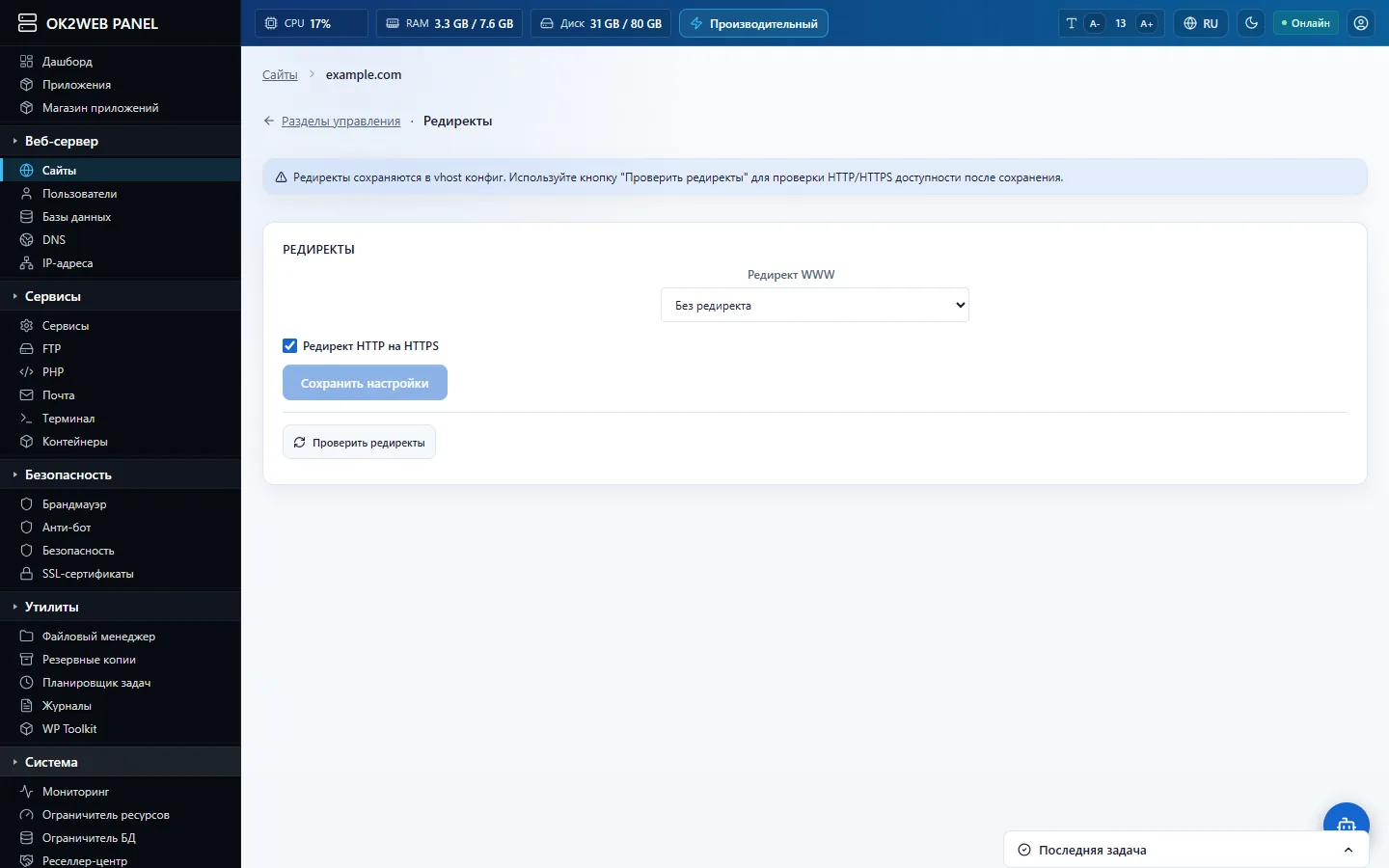
Редиректы: WWW, HTTP → HTTPS и свои правила rewrite.
Базы данных и FTP сайта
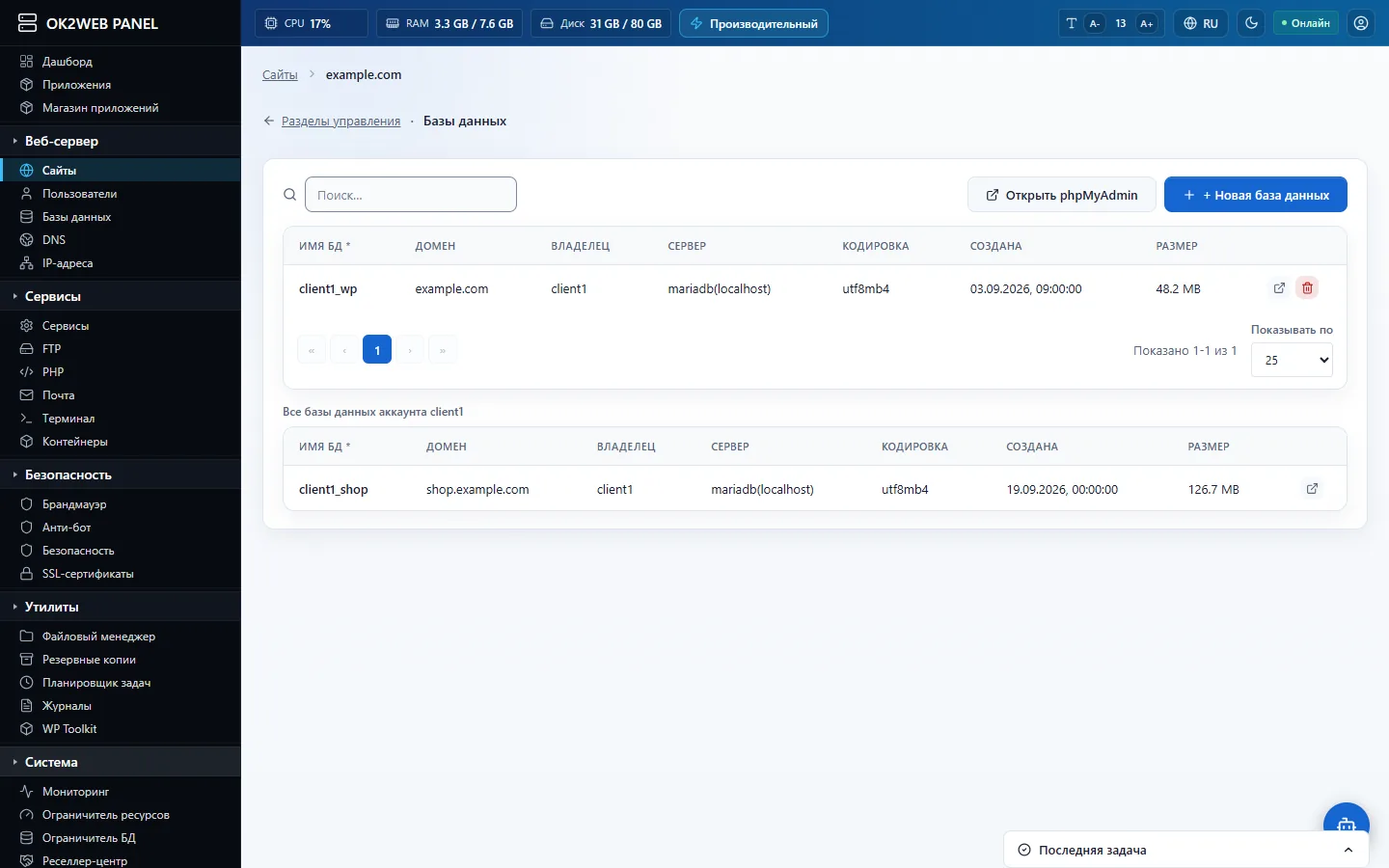
Базы данных, привязанные к сайту.
Вкладка «Базы данных» показывает базы этого сайта и всего аккаунта; кнопка «Создать базу данных» сразу привязывает новую базу к сайту. Вкладка «FTP / SFTP» — FTP-пользователи сайта: «Создать FTP-пользователя» с домашней папкой в корне сайта.
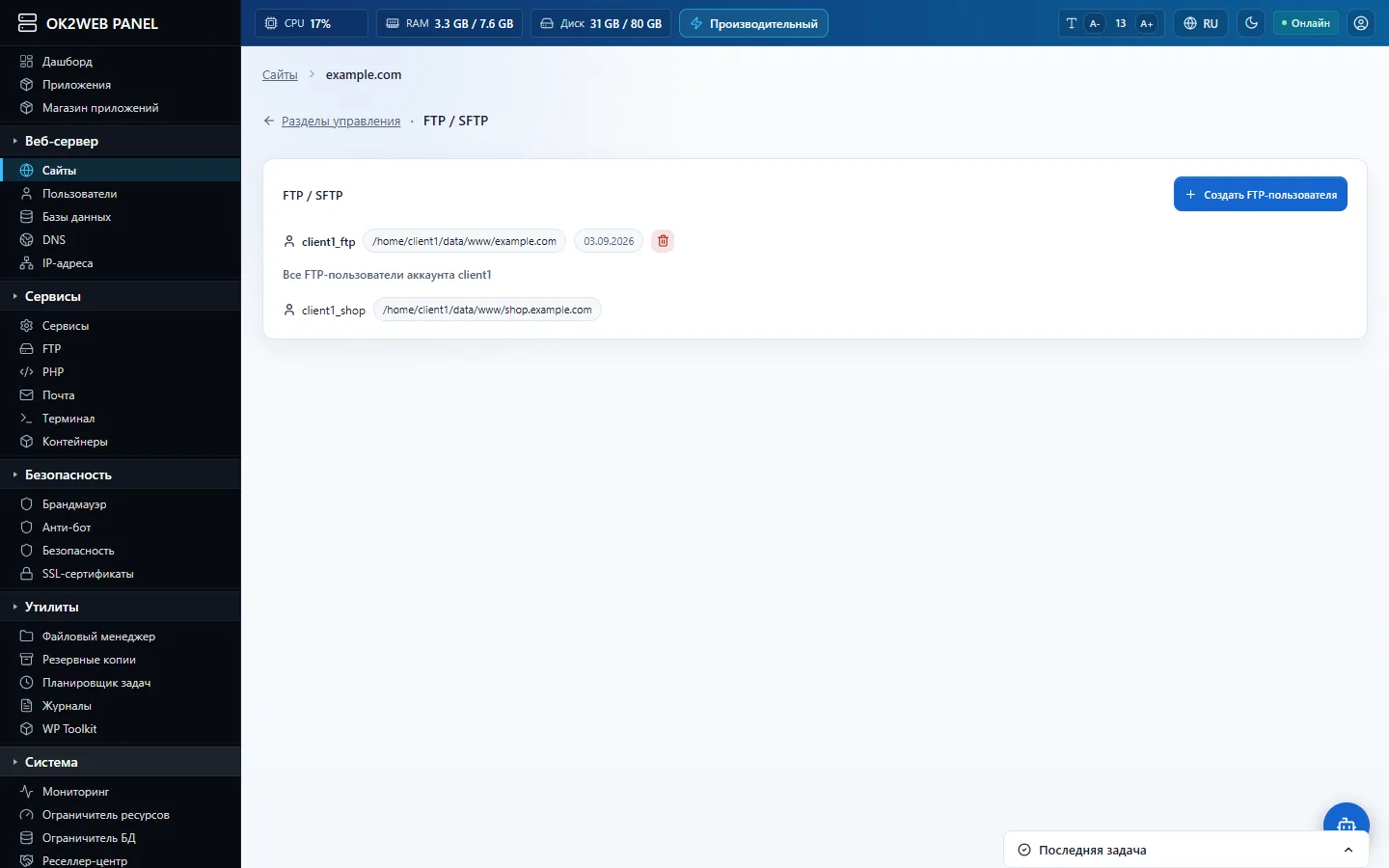
FTP-пользователи сайта.
DNS сайта
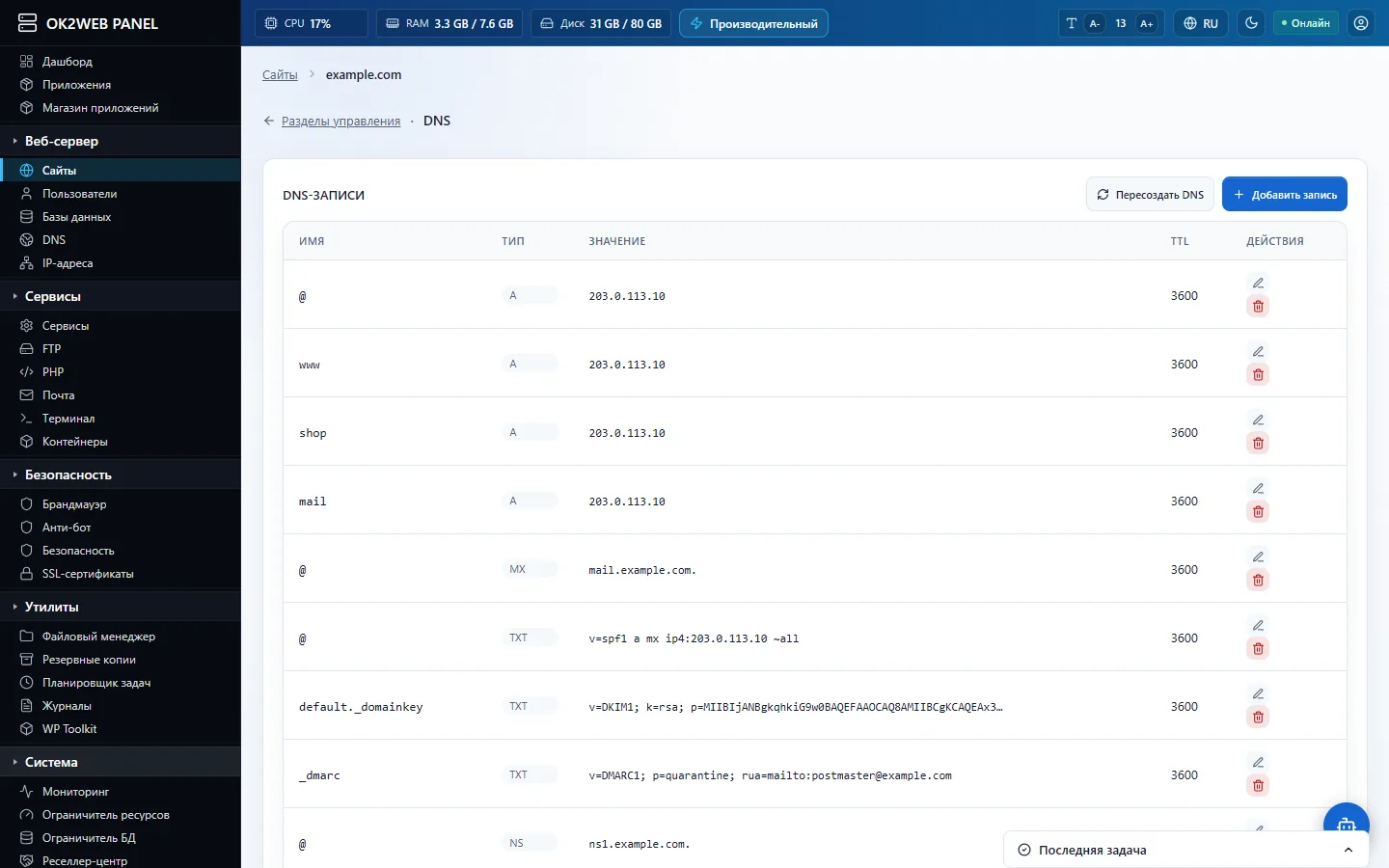
DNS-записи домена прямо в карточке сайта.
Записи зоны домена: добавить, изменить и удалить запись, «Пересоздать DNS» (вернуть стандартный набор записей) и DNSSEC — подпись зоны (после включения передайте DS-записи регистратору). Подробно о записях — в статье DNS.
Логи
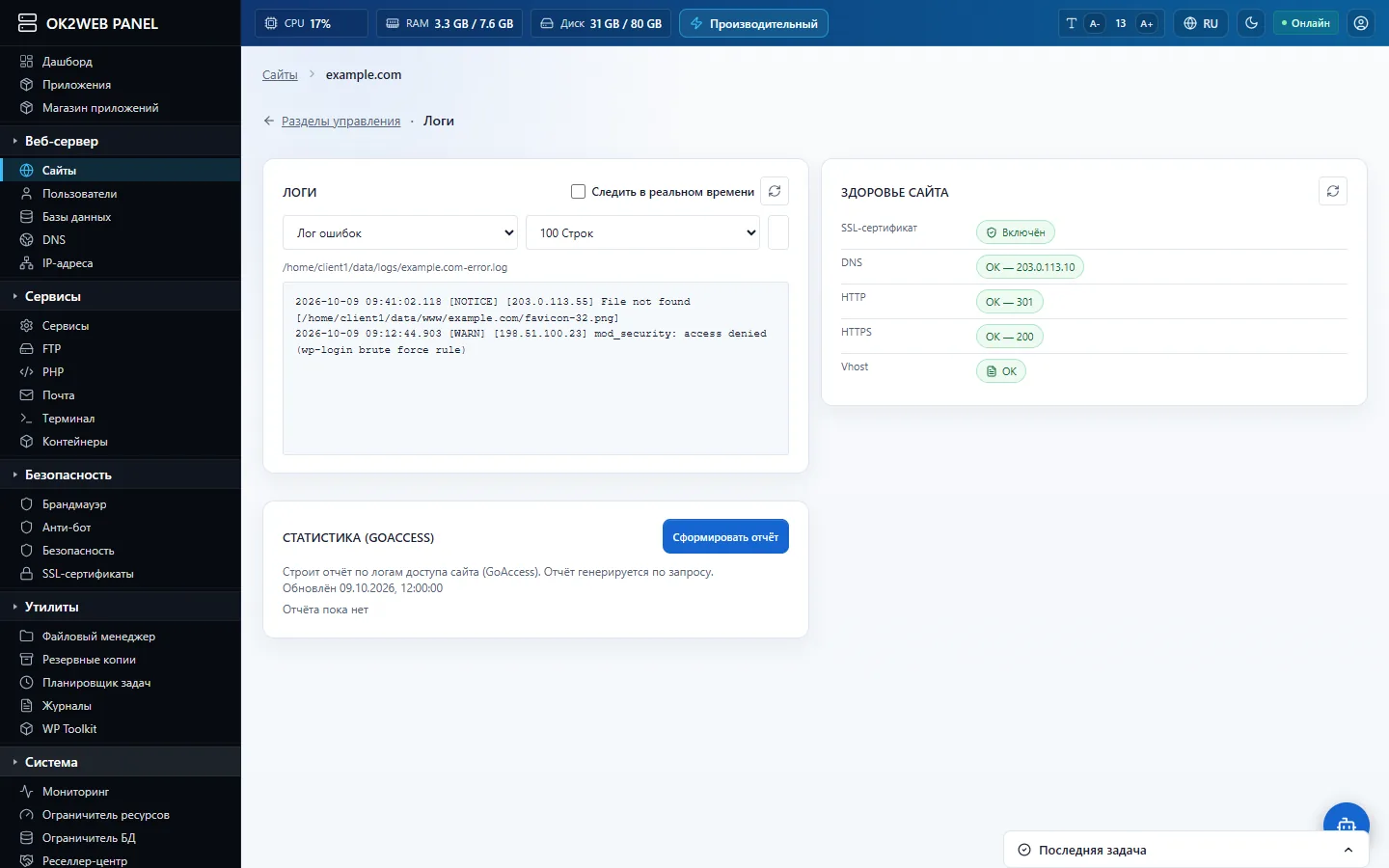
Журнал доступа и журнал ошибок сайта с фильтром и слежением в реальном времени.
Переключатель «Лог доступа» / «Лог ошибок», число строк, фильтр по подстроке (например, IP или адрес страницы) и режим «Следить в реальном времени». Журнал ошибок — первое место, куда смотреть, если сайт показывает ошибку 500.
Бэкапы сайта
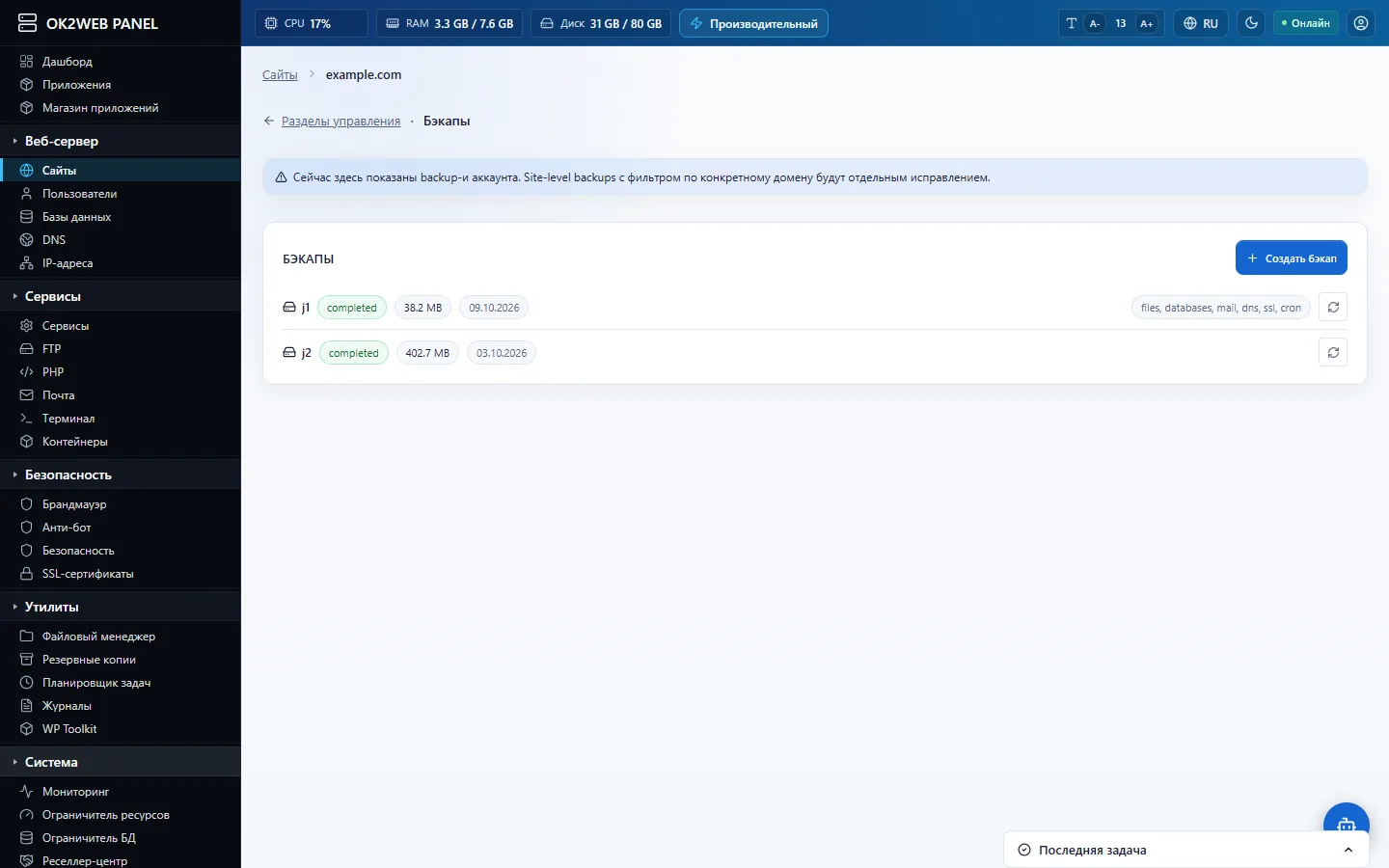
Резервные копии сайта: создание и восстановление по компонентам.
Восстановить сайт из копии
- Вкладка «Бэкапы», найдите нужную копию по дате.
- Нажмите «Восстановить» и отметьте компоненты: файлы, базы данных, почта, DNS.
- «Очистить существующие файлы» — удалит файлы, которых не было в копии (полный откат). Без отметки файлы из копии запишутся поверх текущих.
- Нажмите «Восстановить» — ход видно в статусе копии.
Сканер, доступ и конфиг
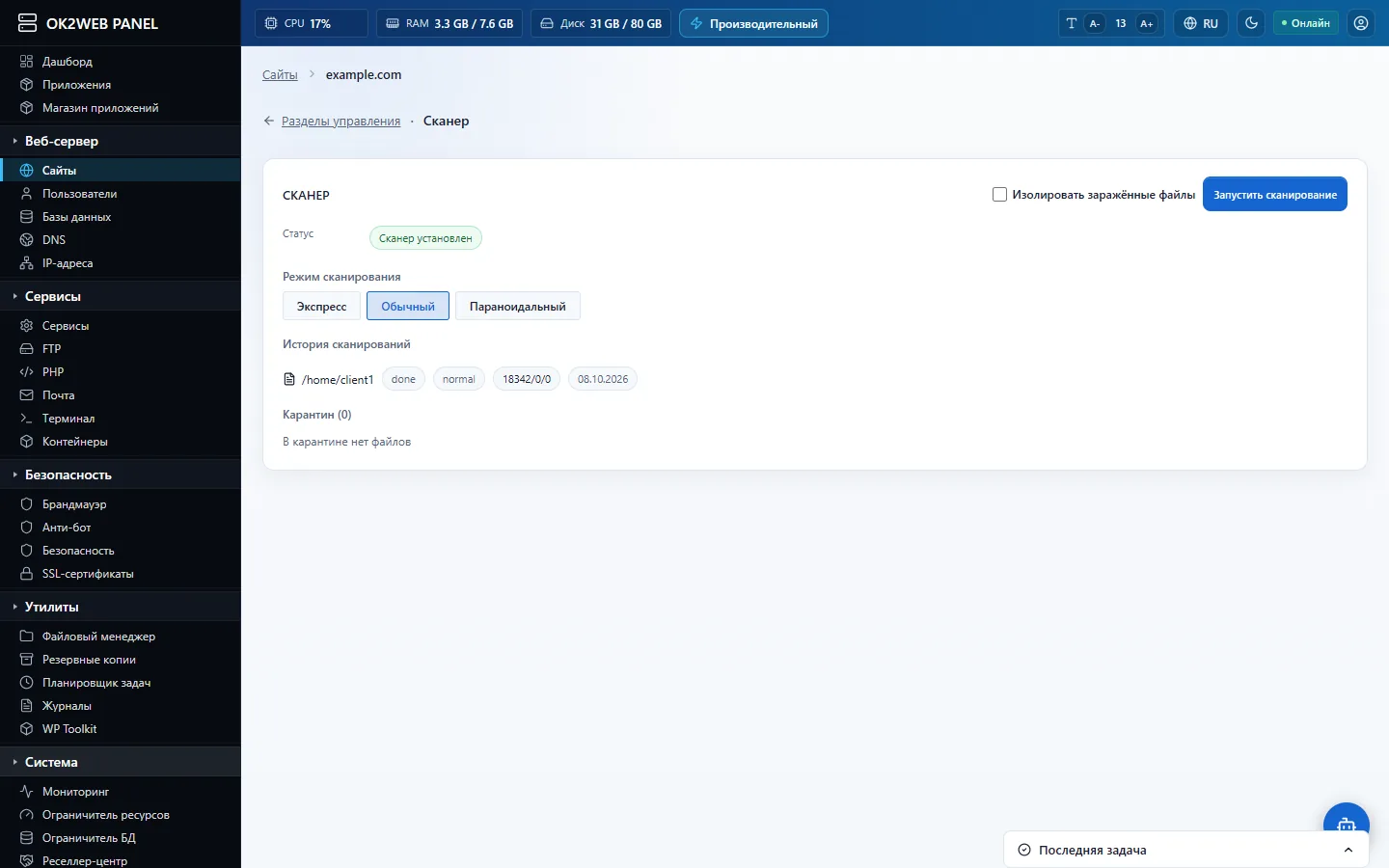
Проверка сайта антивирусом: режимы, результаты, карантин.
Сканер проверяет файлы сайта антивирусом ClamAV. Режимы: экспресс (быстро, без больших файлов), обычный и параноидальный (все эвристики). Заражённые файлы можно сразу изолировать в карантин и при необходимости восстановить.
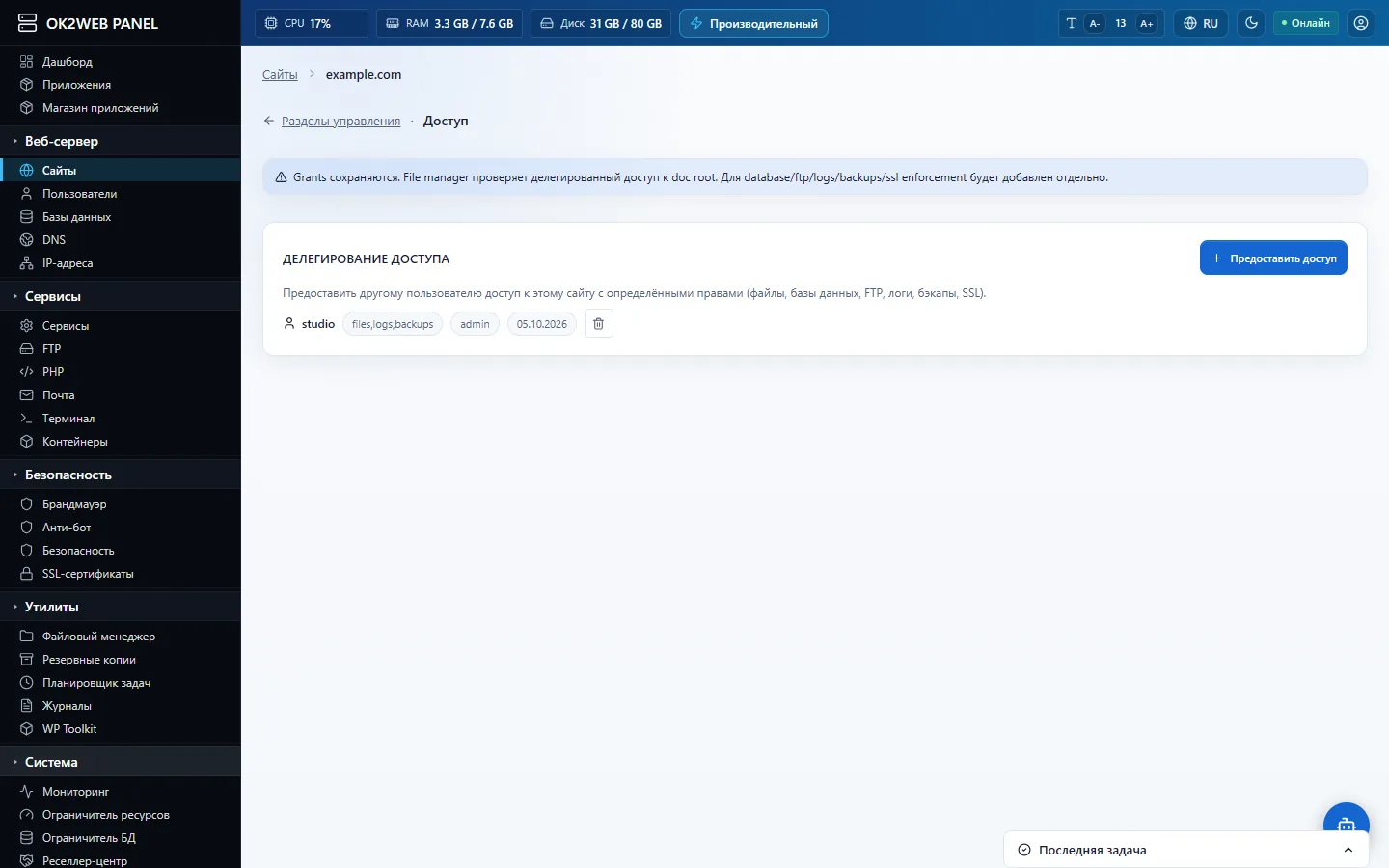
Делегирование доступа к сайту другому пользователю.
Доступ — дать другому пользователю панели (например, разработчику) права на этот сайт: файлы, базы данных, FTP, логи, бэкапы, SSL. Права можно отозвать в любой момент. Здесь же «Доступ по IP» (разрешённые и запрещённые адреса сайта), «Защита каталога паролем», защита от хотлинка.
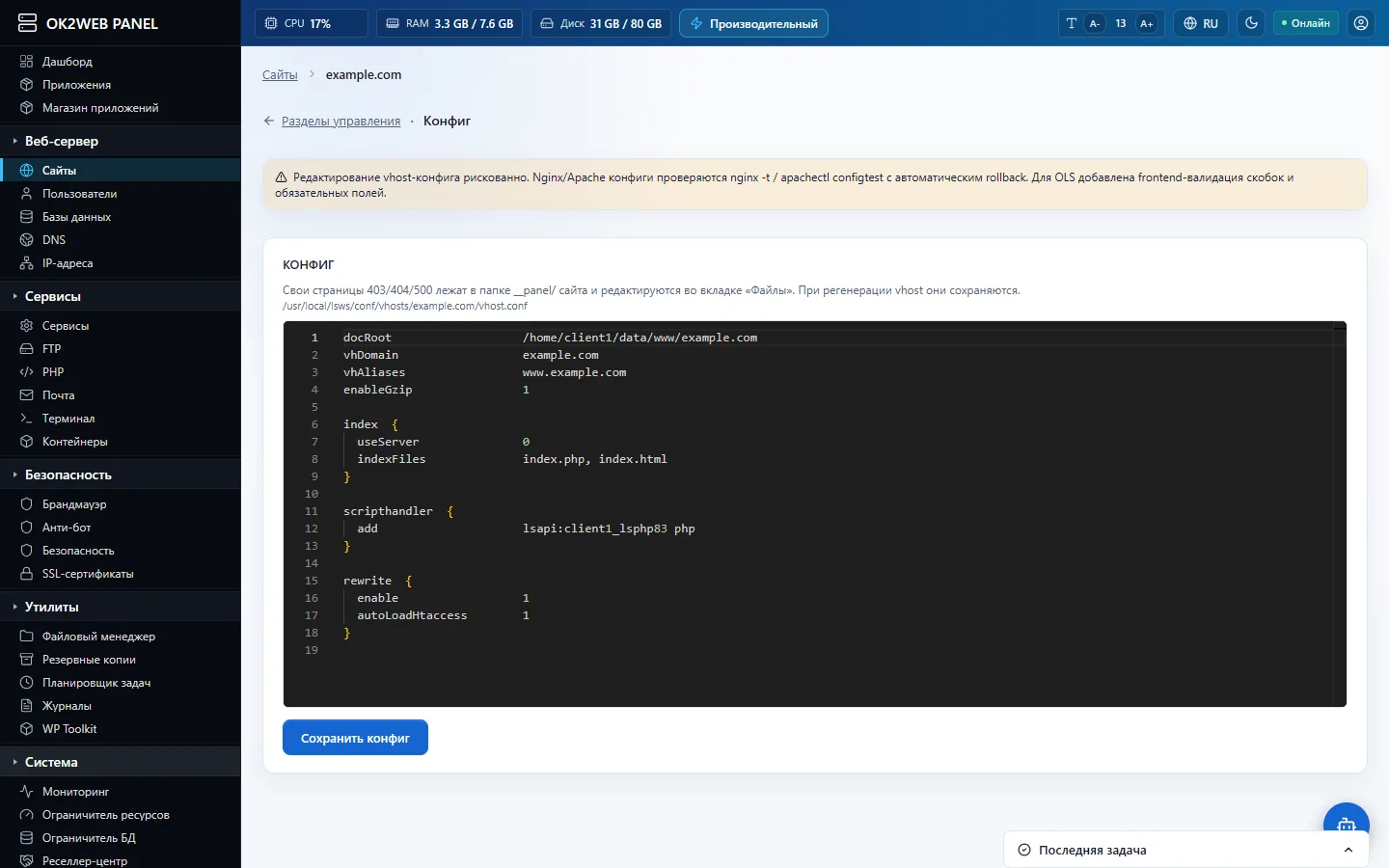
Конфиг: конфигурация веб-сервера для сайта.
Конфиг — прямое редактирование конфигурации веб-сервера сайта. Для nginx и Apache панель проверяет конфигурацию перед применением и откатывает её при ошибке. Меняйте, только если понимаете, что делаете.
Почта, cron и Git сайта
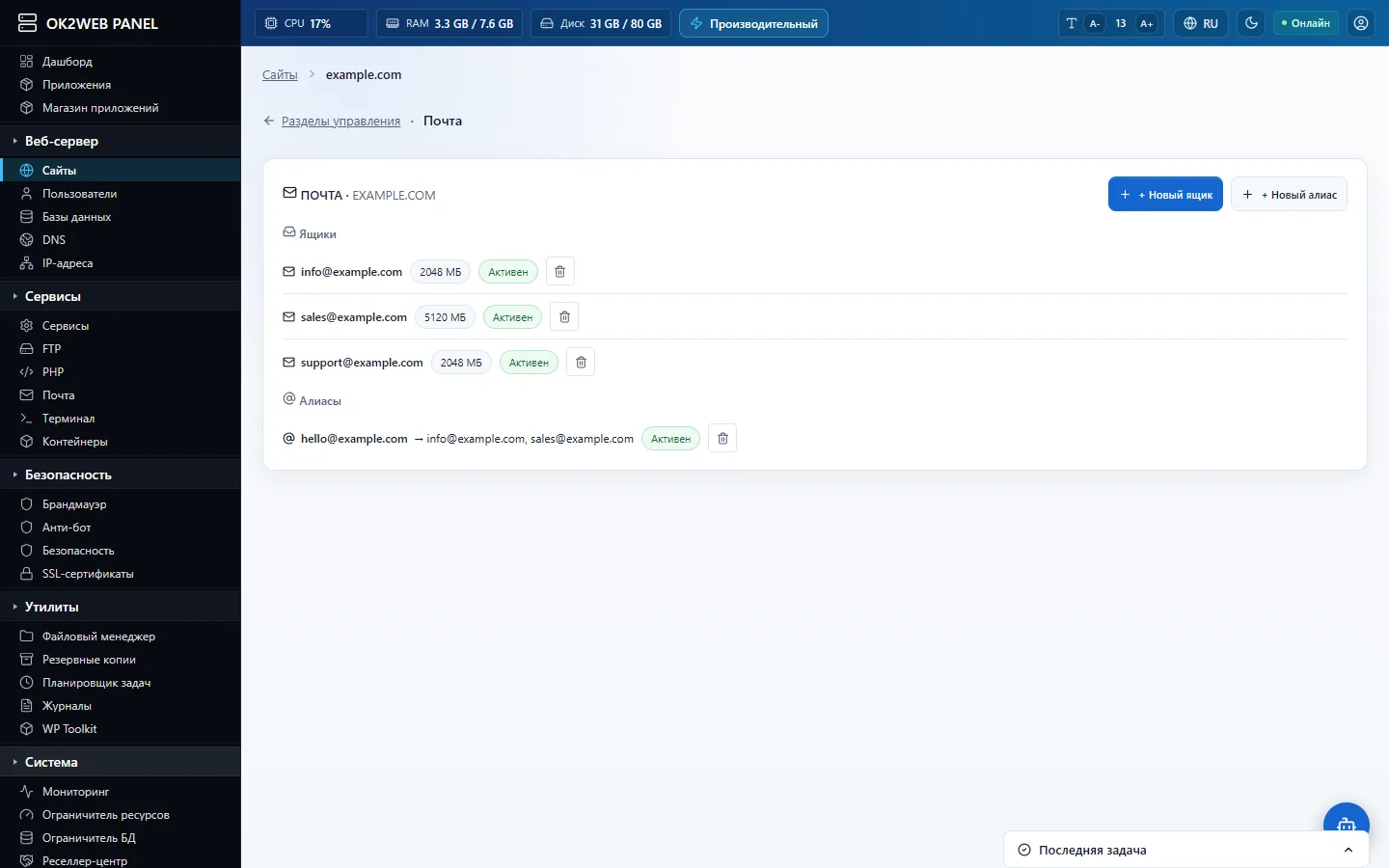
Почта домена сайта.
«Почта» — ящики и алиасы домена сайта (подробно — Почта). «Cron» — задания, привязанные к сайту, выполняются от имени аккаунта (Планировщик).
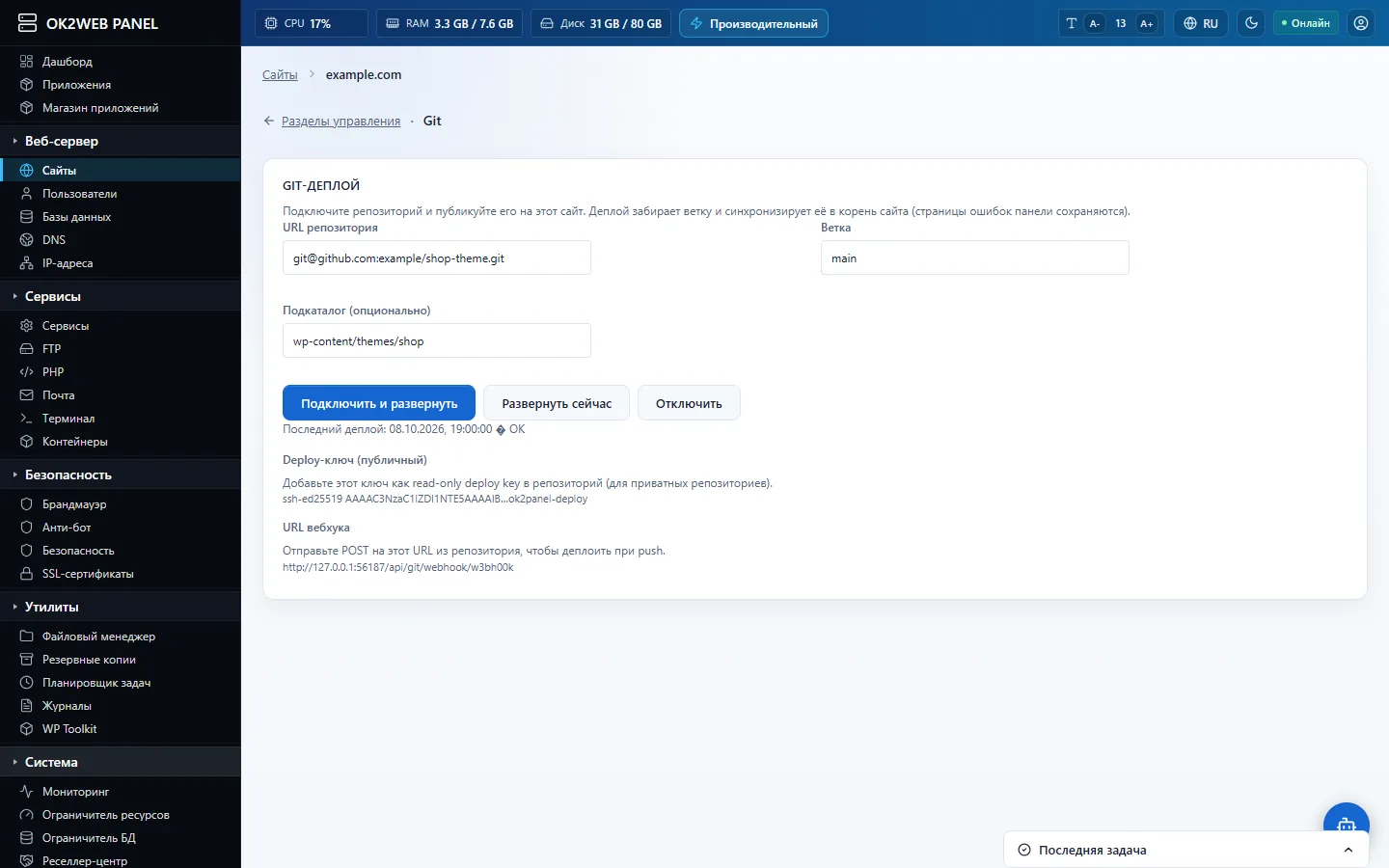
Git-деплой: репозиторий, ветка, deploy-ключ и вебхук.
Подключить Git-репозиторий
- Вкладка «Git»: введите URL репозитория, ветку (например
main) и при необходимости подкаталог. - Для приватного репозитория скопируйте Deploy-ключ и добавьте его в репозиторий как read-only deploy key.
- Нажмите «Подключить и развернуть» — содержимое ветки появится в корне сайта.
- Чтобы сайт обновлялся при каждом push, добавьте в настройки репозитория вебхук на показанный URL.
Опасная зона: удаление сайта
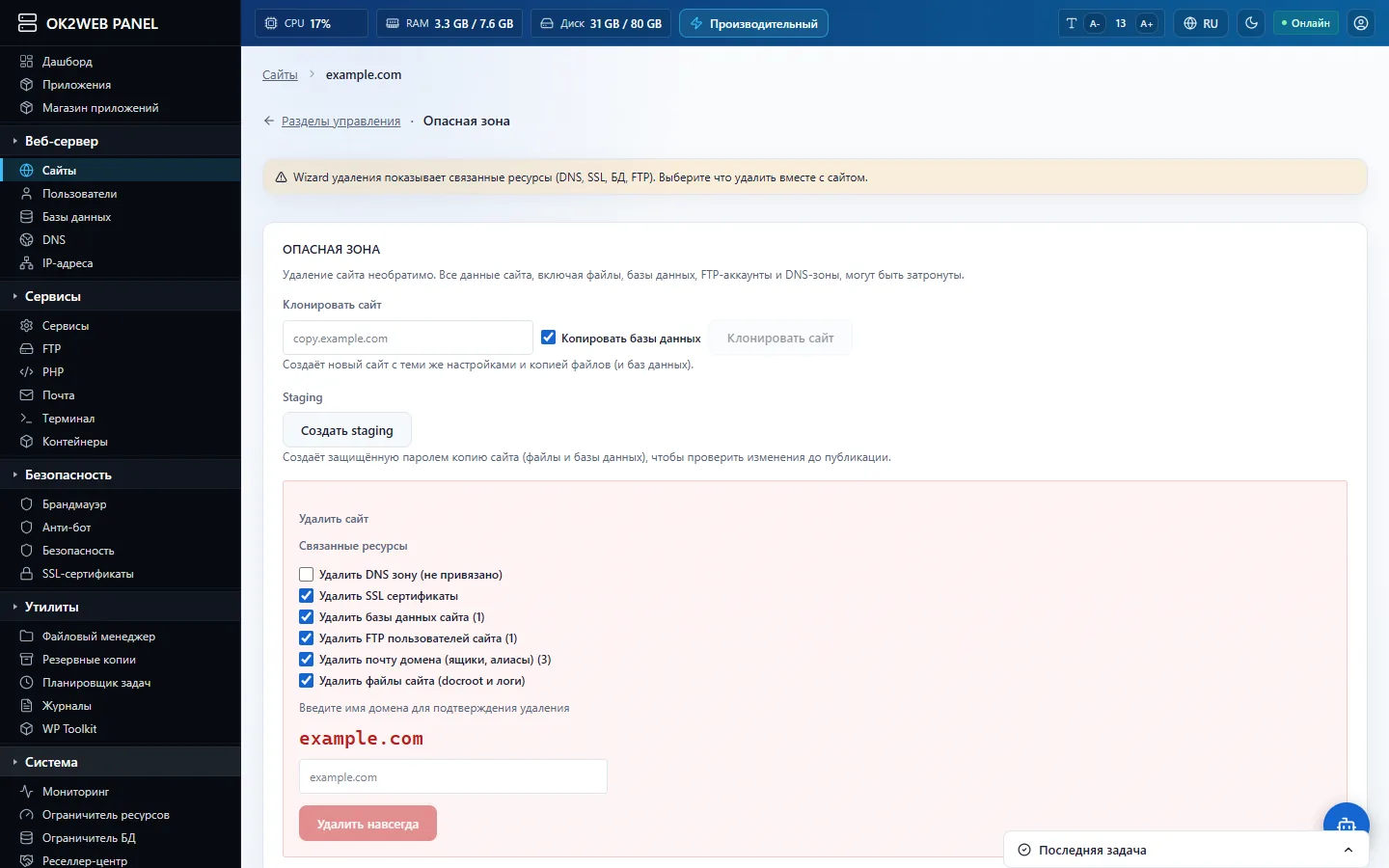
Удаление сайта со списком связанных ресурсов.
Удалить сайт
- Вкладка «Опасная зона». Сначала сделайте бэкап, если данные могут понадобиться.
- В списке «Связанные ресурсы» видно, что привязано к сайту: DNS-зона, сертификаты, базы, FTP, почта.
- Отметьте, что удалить вместе с сайтом: DNS-зону, SSL, базы, FTP-пользователей, почту, файлы сайта.
- Введите имя домена для подтверждения и нажмите «Удалить навсегда».