
Настройки панели
Начало работы
Веб-сервер
Сервисы
Безопасность
Утилиты
Система
Ещё
Где в панели: Меню → Система → Настройки (только администратор)
В статье
- Общие и вид
- Безопасность
- Уведомления
- Обновления и сеть
- Адрес панели (домен с сертификатом)
- Логи, модули, провайдеры
- ИИ-помощник
- Оптимизация сервера
Общие и вид
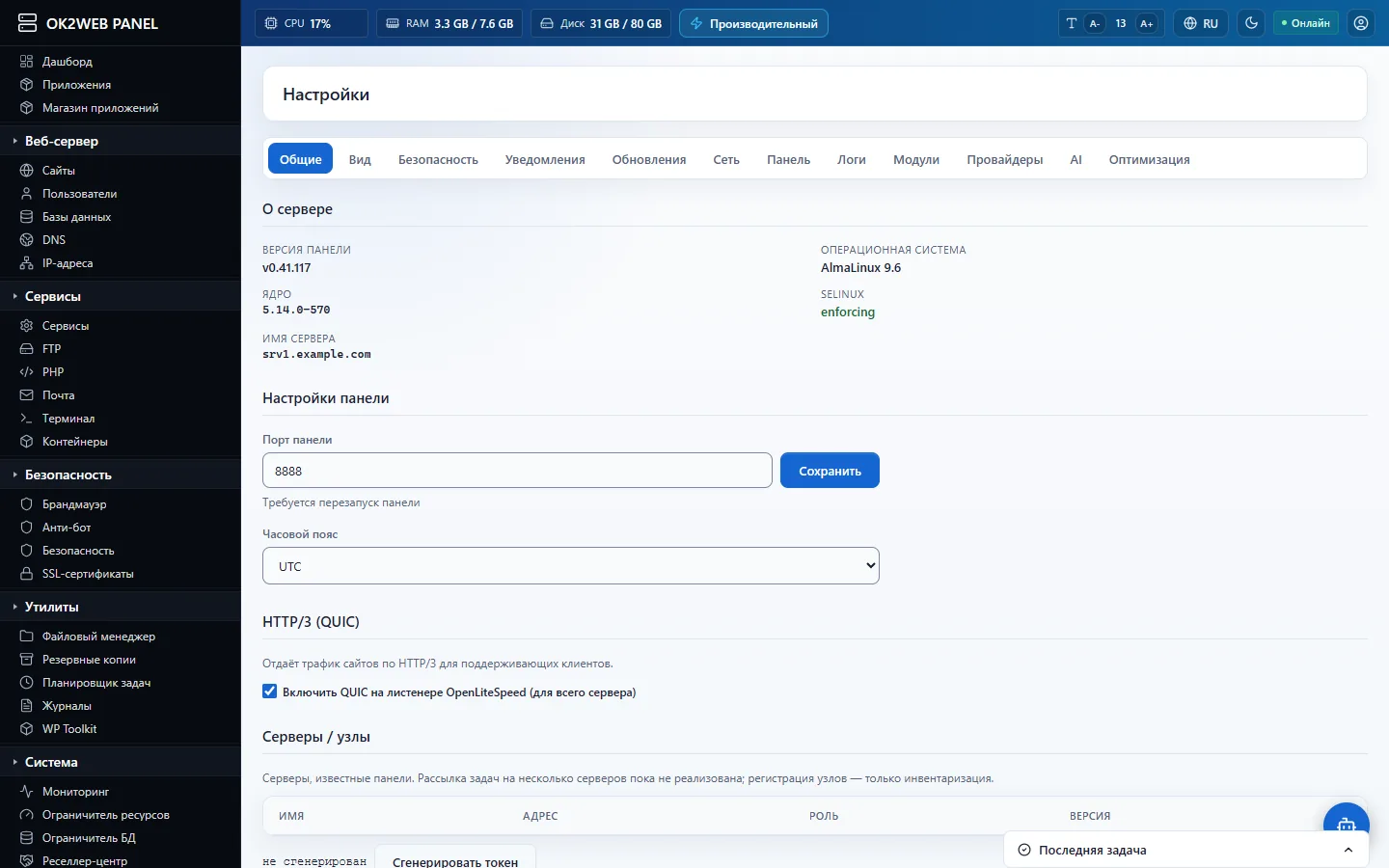
Общие: о сервере, порт панели, имя сервера, часовой пояс.
«Общие» — версия панели, ОС и ядро, порт панели (после смены нужен перезапуск панели), имя сервера, часовой пояс. «Вид» — выбор тем оформления.
Безопасность
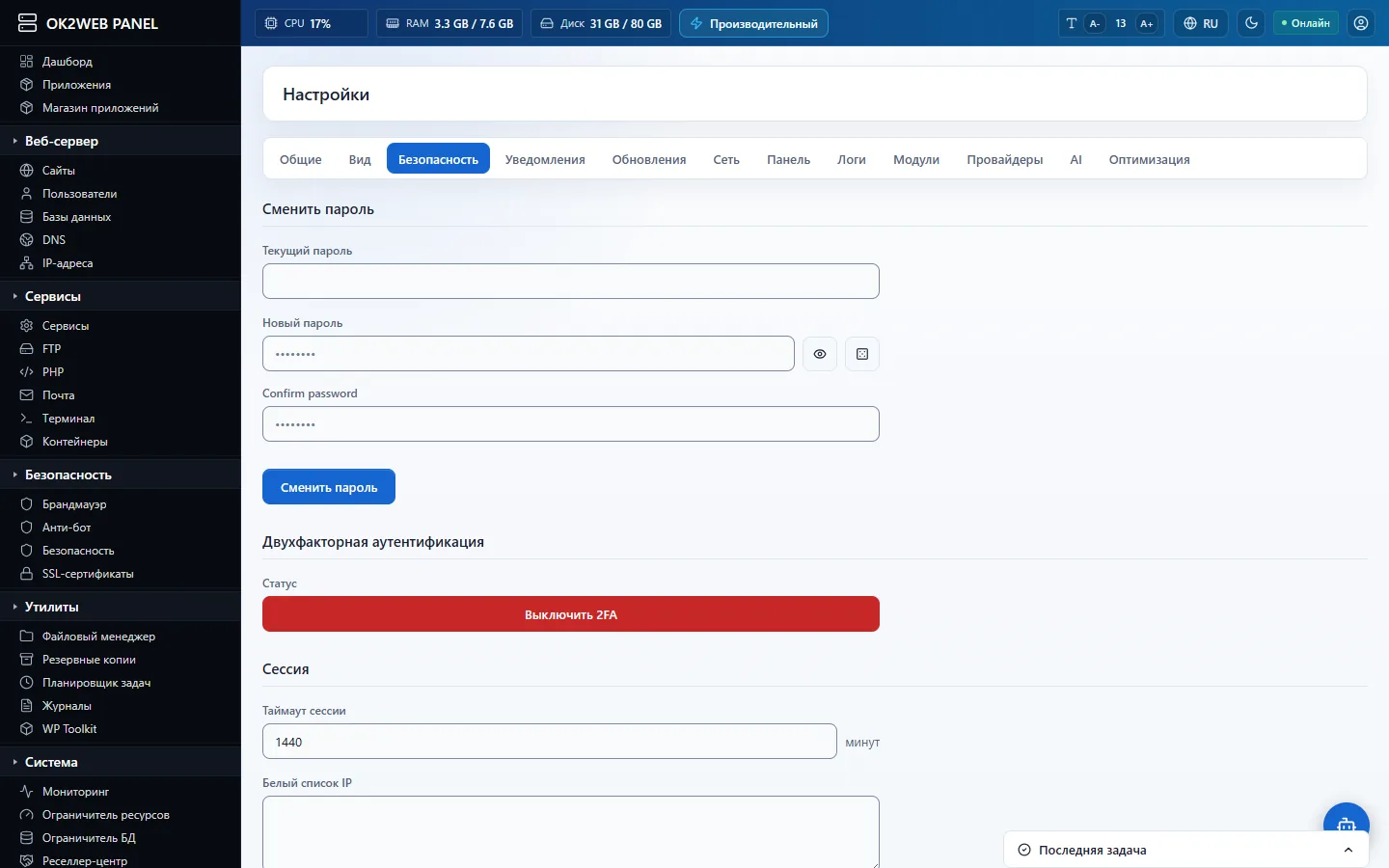
Безопасность: смена пароля, 2FA, таймаут сессии, белый список IP, секретный URL входа.
Уведомления
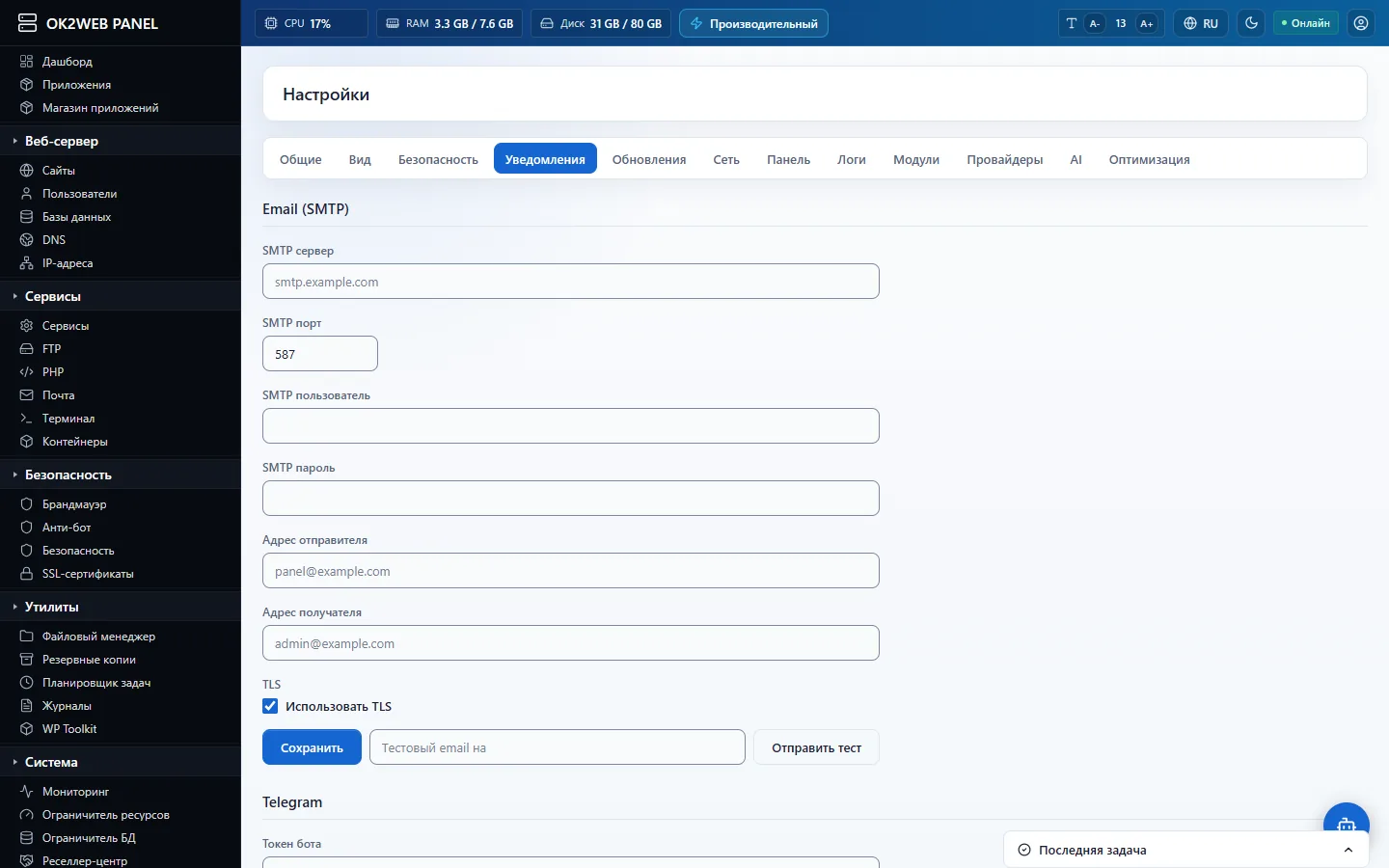
Уведомления: почта, Telegram, Slack/Discord, webhook.
Получать предупреждения в Telegram
- Создайте бота у @BotFather и скопируйте токен.
- Напишите боту любое сообщение и узнайте свой Chat ID (например, через @userinfobot).
- Вкладка «Уведомления»: токен бота и Chat ID → «Отправить тест».
- Отметьте события: алерты (превышение порогов), создан сайт, бэкап завершён. Сохраните.
Почта — SMTP-сервер, порт, логин, адрес отправителя и получателя, кнопка «Отправить тест». Webhook отправляет JSON-события (site.created, backup.completed, alert) с подписью X-Panel-Signature.
Обновления и сеть
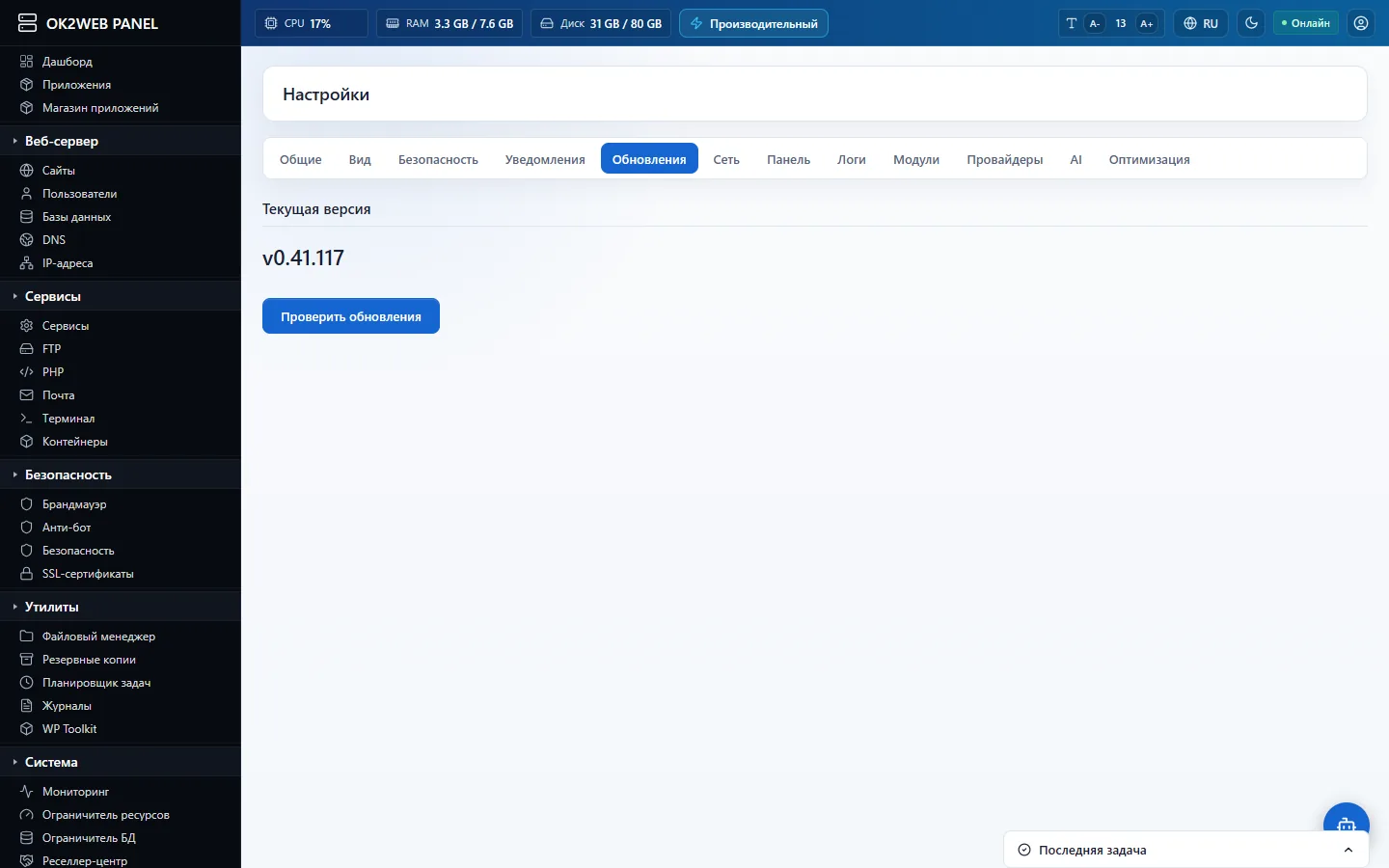
Обновления: текущая версия и проверка обновлений.
«Обновления» — текущая версия и «Проверить обновления»; панель обновляется без остановки сайтов. «Сеть» — DNS-резолвер, внешний IP (NAT), NS-серверы для новых зон, доступ к сайтам по IP, HTTP/3 (QUIC).
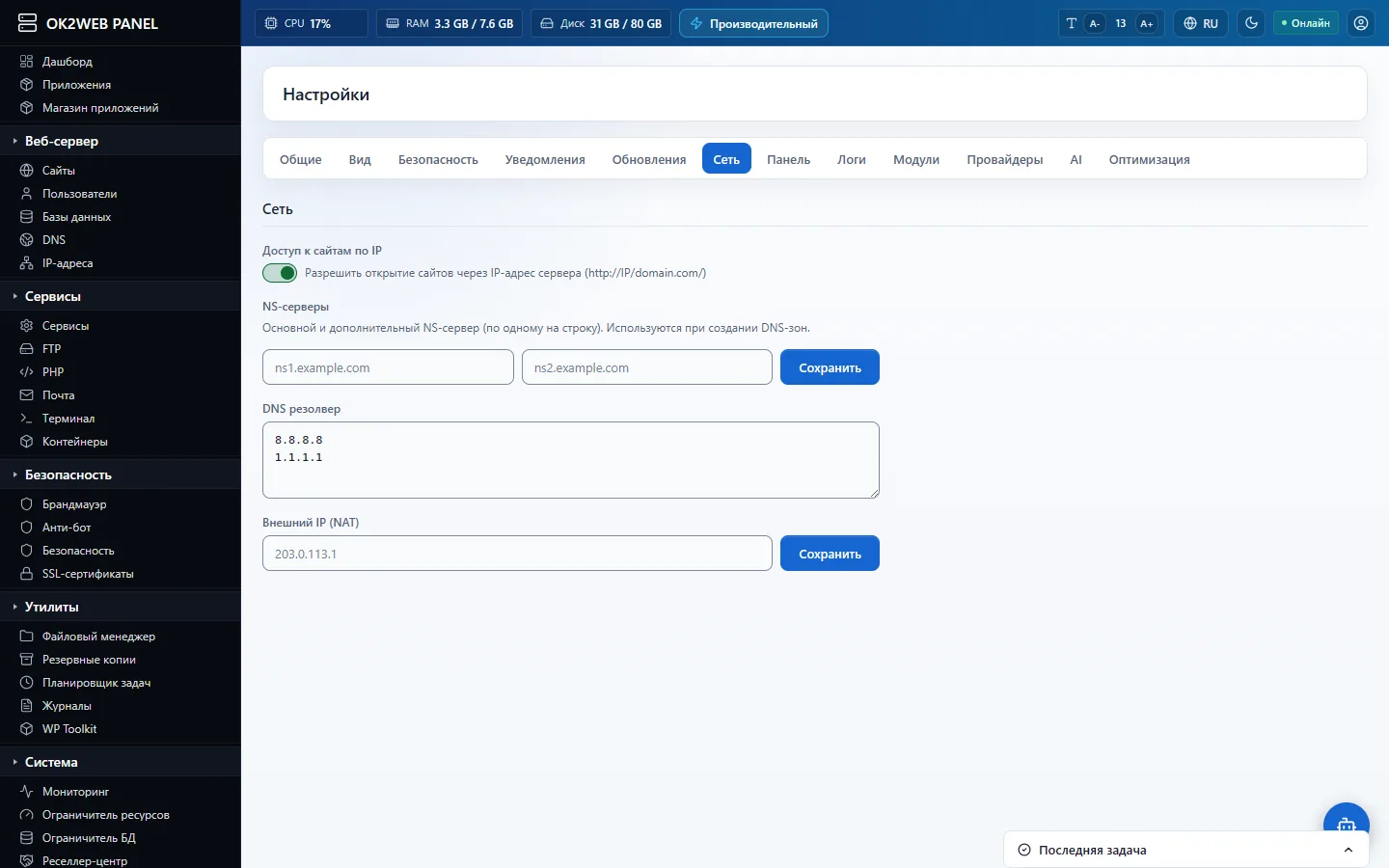
Сеть: NS-серверы, NAT, HTTP/3.
Адрес панели (домен с сертификатом)
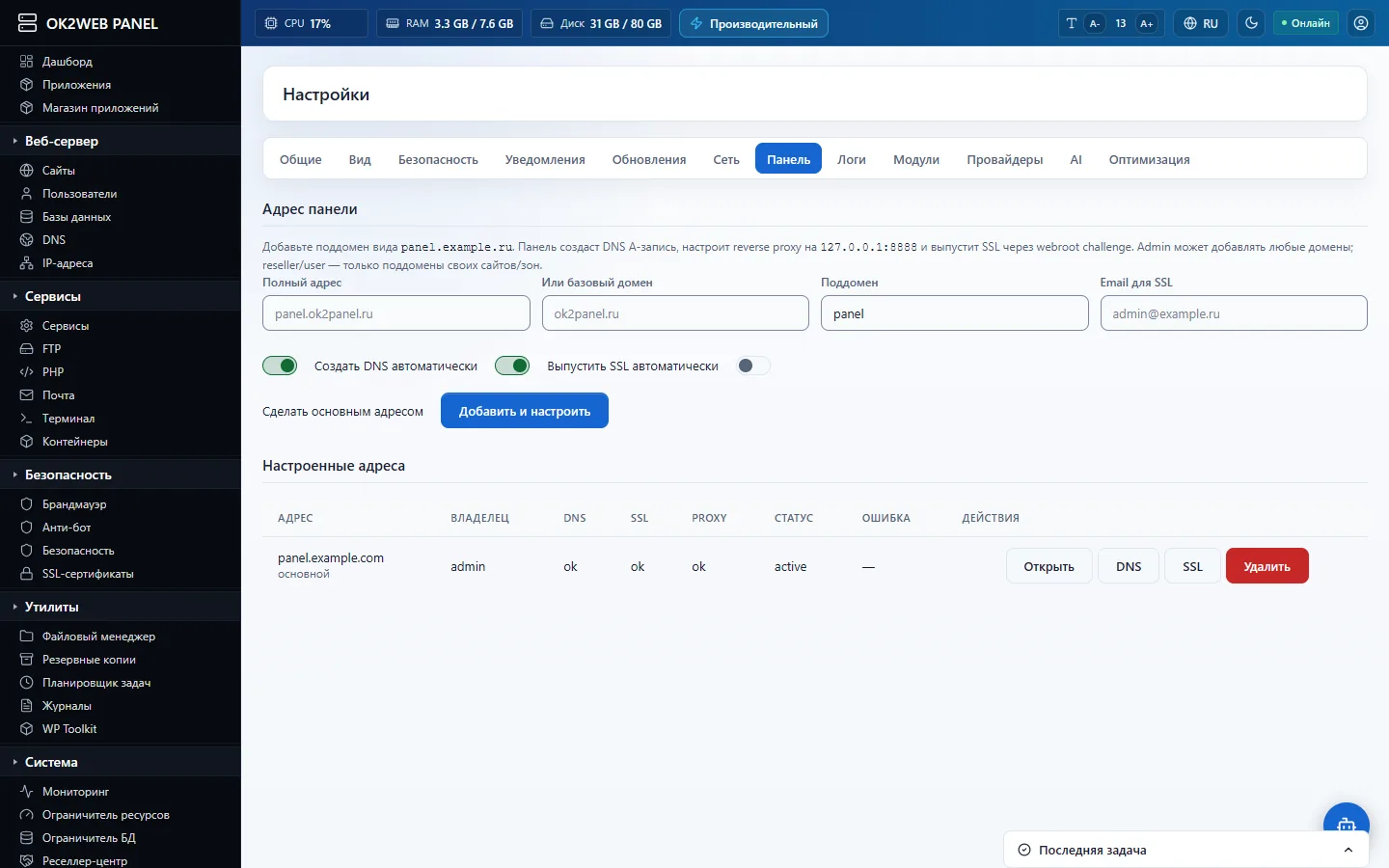
Адрес панели: домен, автоматический DNS и SSL.
Открывать панель по panel.example.com
- Вкладка «Панель»: полный адрес
panel.example.comили базовый домен и поддомен. - Оставьте «Создать DNS автоматически» и «Выпустить SSL автоматически», отметьте «Сделать основным адресом».
- Нажмите «Добавить и настроить». Домен должен указывать на IP сервера, порт 80 — быть открыт.
Логи, модули, провайдеры
«Логи» — уровень логирования и срок хранения журналов. «Модули» — включение дополнительных функций панели (встроенные отключить нельзя). «Провайдеры» — какая программа отвечает за направление (например, DNS: BIND или PowerDNS); недоступные неактивны.
Модули панели.
ИИ-помощник
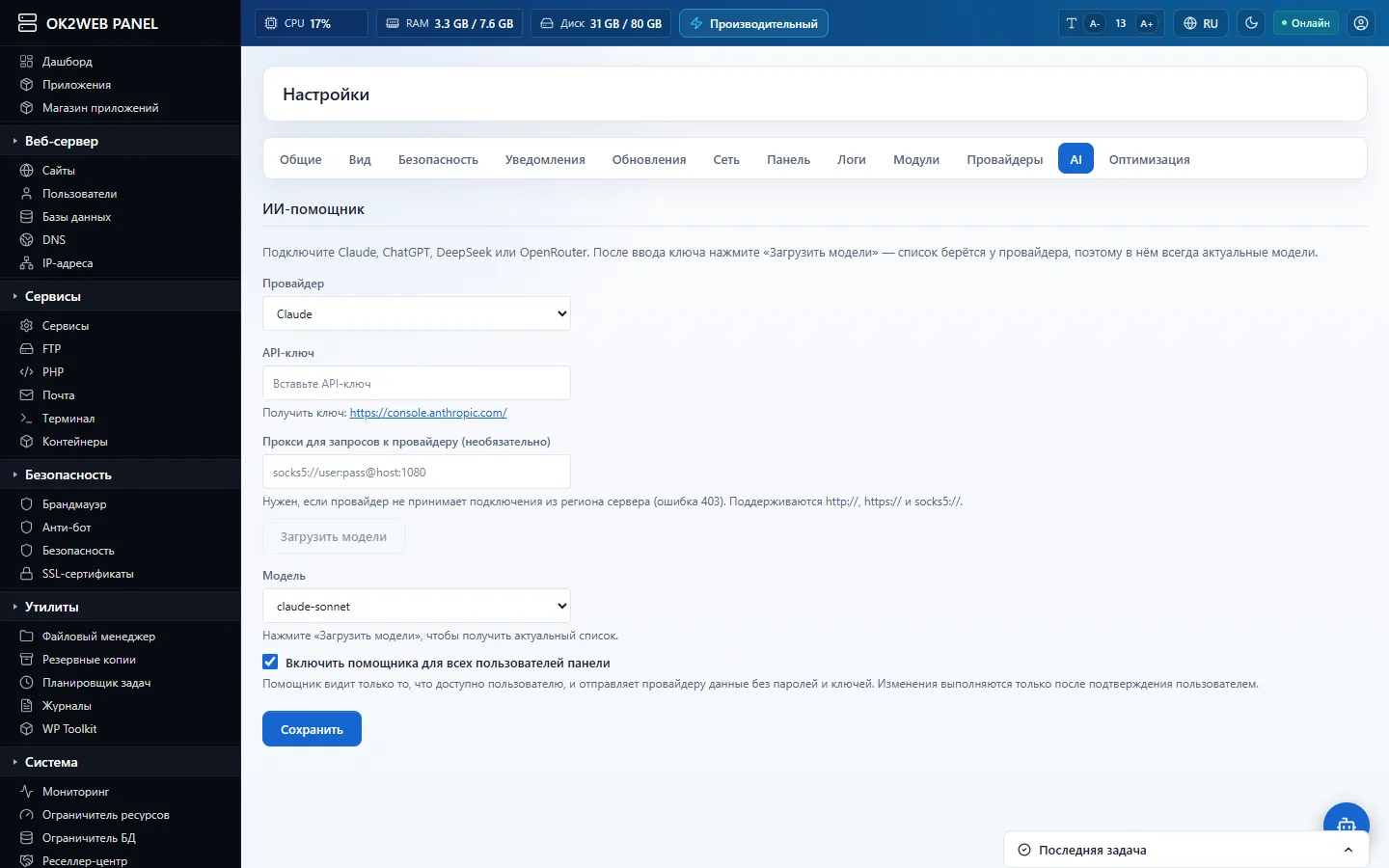
Настройки ИИ-помощника: провайдер, ключ, модель, прокси.
Подключить помощника
- Выберите провайдера: Claude, ChatGPT, DeepSeek или OpenRouter. Ссылка на получение ключа — под полем.
- Вставьте API-ключ и нажмите «Загрузить модели» — список приходит от провайдера.
- Выберите модель, отметьте «Включить помощника для всех пользователей панели», сохраните.
- Если провайдер отвечает ошибкой 403 из региона сервера — укажите прокси (http://, https:// или socks5://).
Помощник открывается кнопкой в правом нижнем углу. Он видит только то, что доступно пользователю, не получает пароли и ключи и выполняет изменения только после вашего подтверждения.
Оптимизация сервера
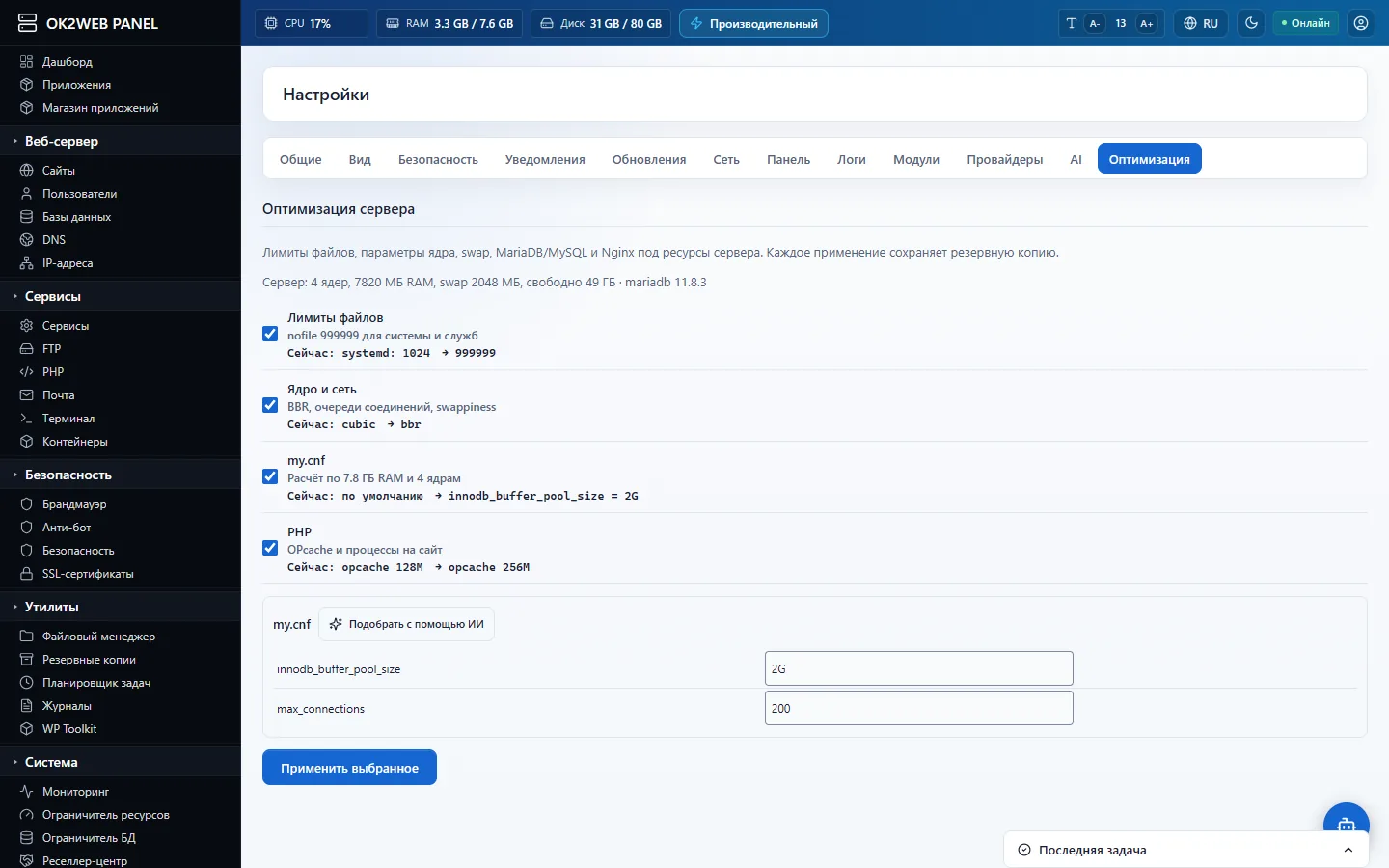
Оптимизация: текущие и предлагаемые значения, применение и откат.
Мастер оптимизации анализирует сервер (ядра, память, swap, диск) и предлагает: лимиты файлов, параметры ядра и сети (BBR), my.cnf под объём памяти, PHP и OPcache, веб-сервер. У каждого пункта — «Сейчас» и предлагаемое значение. Отметьте нужное и нажмите «Применить выбранное». «Подобрать с помощью ИИ» спрашивает модель, а панель проверяет каждое значение. Перед применением сохраняется копия — «Откатить последнюю оптимизацию» всё вернёт.