Первая настройка
Начало работы
Веб-сервер
Сервисы
Безопасность
Утилиты
Система
Ещё
Мастер настройки
Мастер открывается сам после установки. Вернуться к нему можно по адресу /setup. Пропущенные шаги потом делаются в обычных разделах панели.
1. Соглашение и лицензия
- Прочитайте лицензионное соглашение и отметьте согласие.
- Укажите e-mail и нажмите «Принять и получить бесплатный ключ».
- Бесплатная лицензия на саму панель выдаётся и активируется сразу, она привязана к этому серверу.
2. Программы и режим веб-сервера
Базовый набор начинает ставиться сразу после установки панели, мастер показывает ход установки. Здесь же можно доставить почту, DNS, FTP и Apache.
| Режим | Что работает | Когда выбирать |
|---|---|---|
| Производительный | OpenLiteSpeed на 80/443, LSPHP, LSCache, HTTP/3 | WordPress и большинство PHP-сайтов — максимальная скорость. Рекомендуется. |
| Гибкий | Nginx на 80/443, PHP-FPM, при необходимости Apache для .htaccess | Нужны правила Nginx, разные веб-серверы для разных сайтов или привычный стек. |
Режим можно сменить позже: кнопка режима в верхней панели или Приложения. При смене службы перезапускаются, конфиги сайтов пересоздаются.
3. Оптимизация сервера
Мастер подбирает настройки по количеству памяти и ядер. У каждого пункта видно текущее и предлагаемое значение — отметьте нужные и нажмите «Применить выбранное».
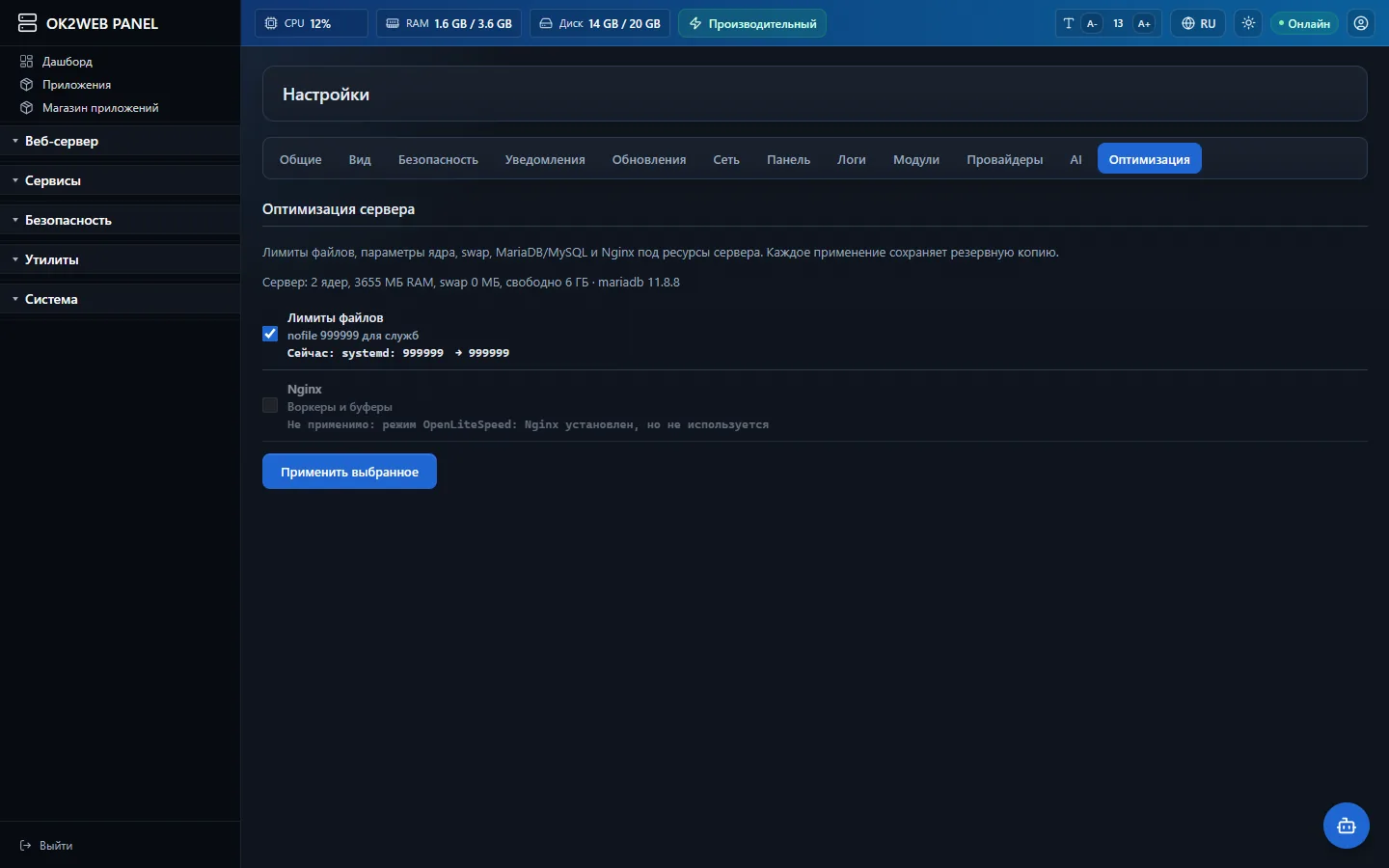
- Лимиты файлов 999999 для системы, systemd и служб веб-сервера, PHP и базы.
- Ядро и сеть: очередь соединений 65535, BBR, swappiness 10, inotify; swap-файл, если его нет; журнал до 500 МБ.
- MariaDB/MySQL: my.cnf по объёму памяти. Кнопка «Подобрать с помощью ИИ» спрашивает настроенную модель, панель проверяет каждое значение и отклоняет опасные.
- Веб-сервер: воркеры и соединения Nginx или OpenLiteSpeed, сжатие, кэш файлов. Настраивается только тот сервер, который реально работает в вашем режиме.
- PHP: OPcache и число PHP-процессов на сайт по объёму памяти.
- Прочее: Redis (лимит памяти), отключение Transparent Huge Pages, синхронизация времени, автоматические обновления безопасности.
Домен для панели
По умолчанию панель открывается по IP с собственным сертификатом. Чтобы входить по домену с настоящим сертификатом:
- Откройте Настройки → Панель.
- Введите адрес, например
panel.example.com, или поддомен одного из своих доменов. - Оставьте отмеченными «Создать DNS автоматически» и «Выпустить SSL автоматически» и нажмите «Добавить и настроить».
Домен должен указывать на IP сервера (запись A), а порт 80 должен быть доступен из интернета — иначе Let’s Encrypt не выдаст сертификат.
Защита входа
Панель работает от root, поэтому главное — надёжно закрыть вход в неё:
- Двухфакторный вход — Профиль → включить 2FA и отсканировать код приложением-аутентификатором.
- Белый список IP — Настройки → Безопасность: панель открывается только с перечисленных адресов.
- Секретный URL входа — там же: страница входа открывается только по ссылке с секретным путём.
- Сложный пароль администратора — Профиль → Сменить пароль.
Перебор паролей ограничен самой панелью, а Fail2ban из базового набора блокирует атакующие адреса.
ИИ-помощник
- Откройте Настройки → AI.
- Выберите провайдера (Claude, ChatGPT, DeepSeek или OpenRouter) и вставьте свой API-ключ. Ссылка на получение ключа показывается под полем.
- Нажмите «Загрузить модели» — список приходит от провайдера, поэтому в нём всегда актуальные модели. Выберите модель.
- Отметьте «Включить помощника для всех пользователей панели» и сохраните.
Помощник открывается кнопкой в правом нижнем углу. Он видит только то, что доступно пользователю, и ничего не меняет без подтверждения.
Тема и язык
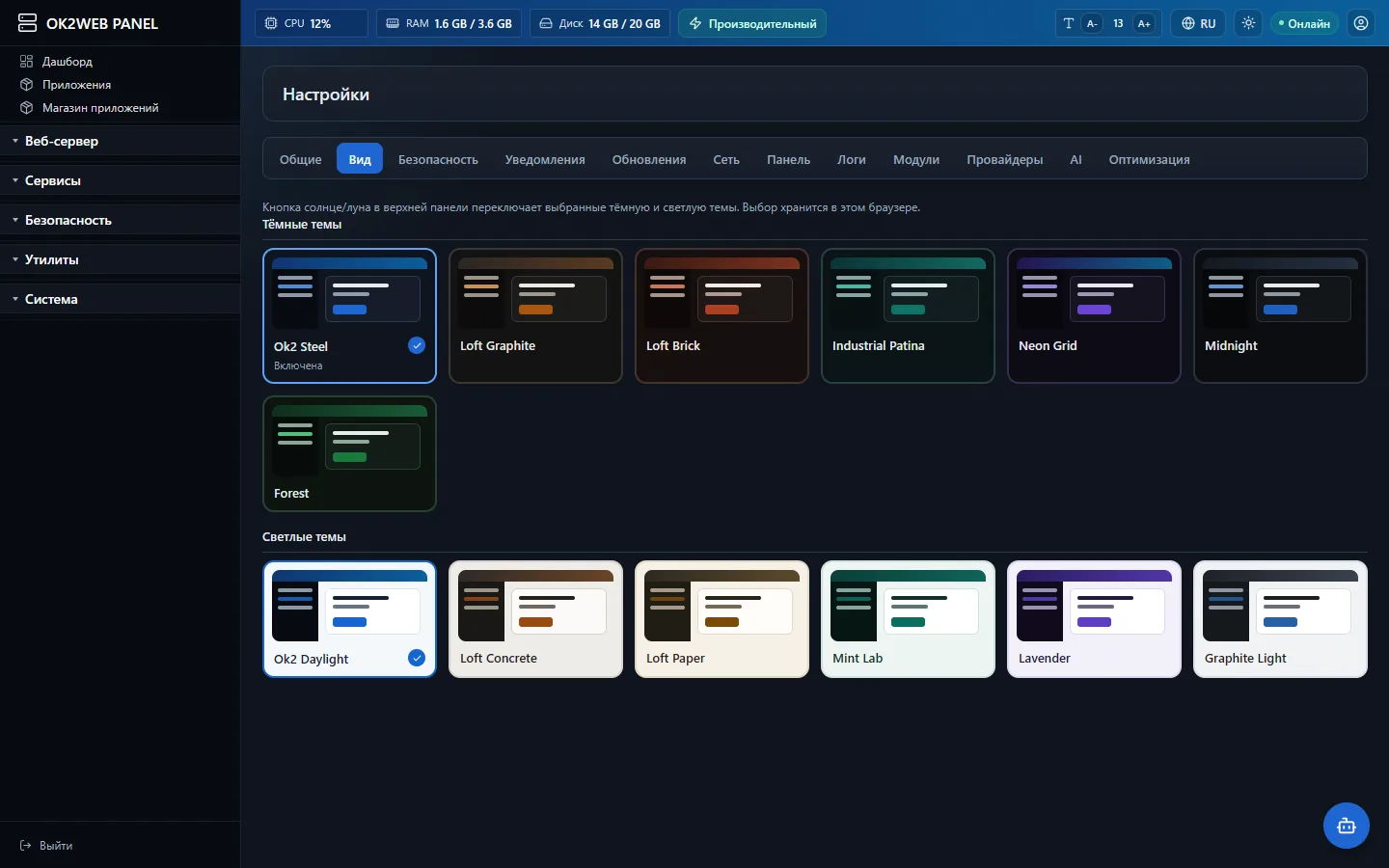
Кнопки в верхней панели переключают язык (русский, English, Deutsch, Italiano, Español) и тёмную/светлую тему. Сами темы — 7 тёмных и 6 светлых — выбираются в Профиль → Оформление или Настройки → Вид; выбор хранится в браузере.