
Сайты: список и создание сайта
Начало работы
Веб-сервер
Сервисы
Безопасность
Утилиты
Система
Ещё
Где в панели: Меню → Веб-сервер → Сайты
В статье
Список сайтов
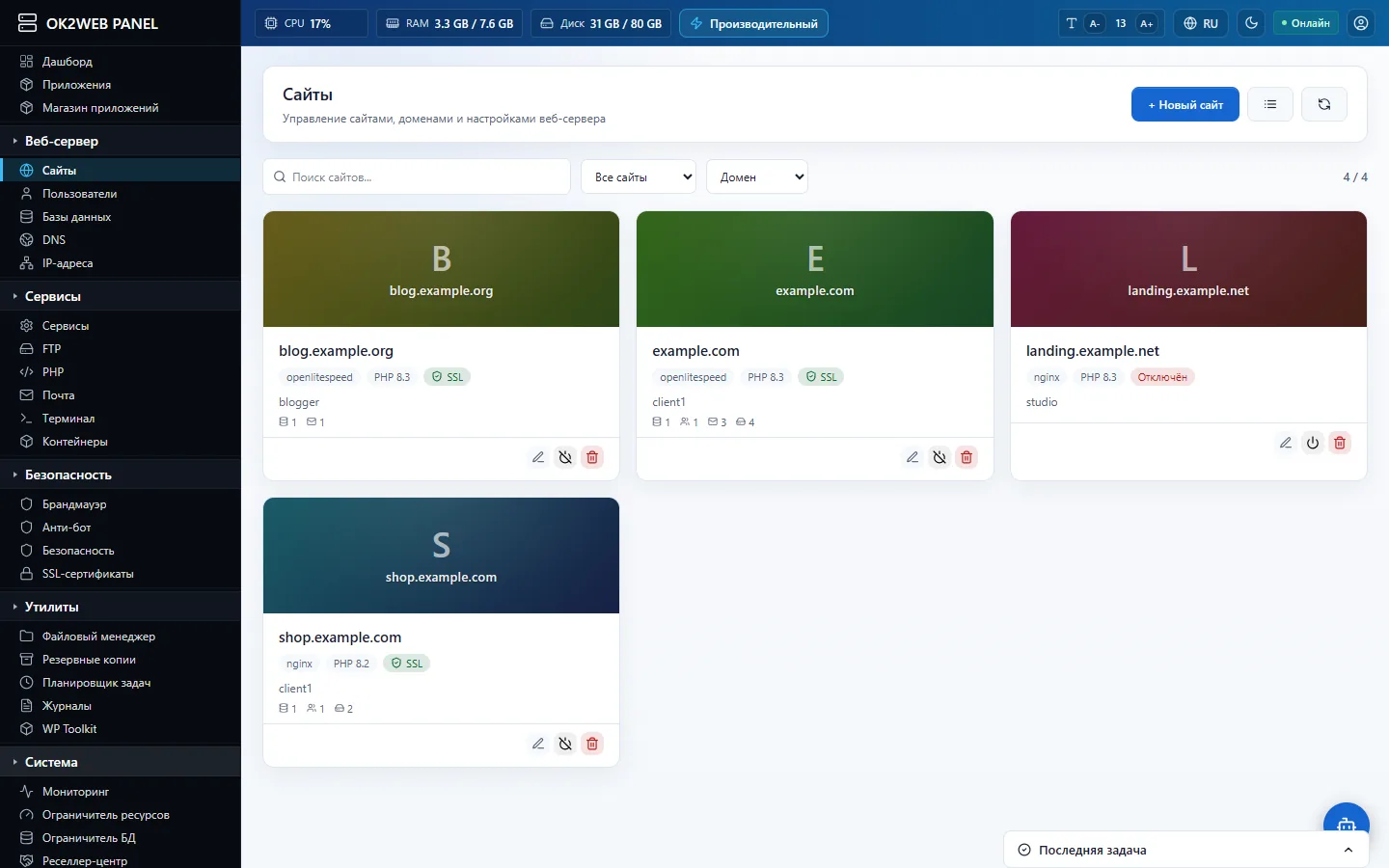
Сайты карточками: домен, веб-сервер, версия PHP, отметка SSL, владелец и счётчики баз, FTP, ящиков и бэкапов.
У каждого сайта видно: веб-сервер (openlitespeed, nginx или apache), версию PHP, есть ли SSL-сертификат, аккаунт-владелец и сколько у сайта баз данных, FTP-пользователей, почтовых ящиков и резервных копий. Отключённый сайт помечен красной плашкой «Отключён».
| Элемент | Что делает |
|---|---|
| Поиск сайтов | Ищет по домену, владельцу и IP-адресу |
| Все / Активные / Отключённые / С SSL | Фильтр списка |
| Домен / Владелец / Новые / Веб-сервер | Сортировка |
| Кнопка со списком | Переключает вид: карточки или таблица |
| Карандаш | Открывает карточку сайта |
| Кнопка питания | Отключает или включает сайт. Отключённый сайт не открывается, но файлы и базы сохраняются |
| Корзина | Удаляет сайт (с подтверждением) |
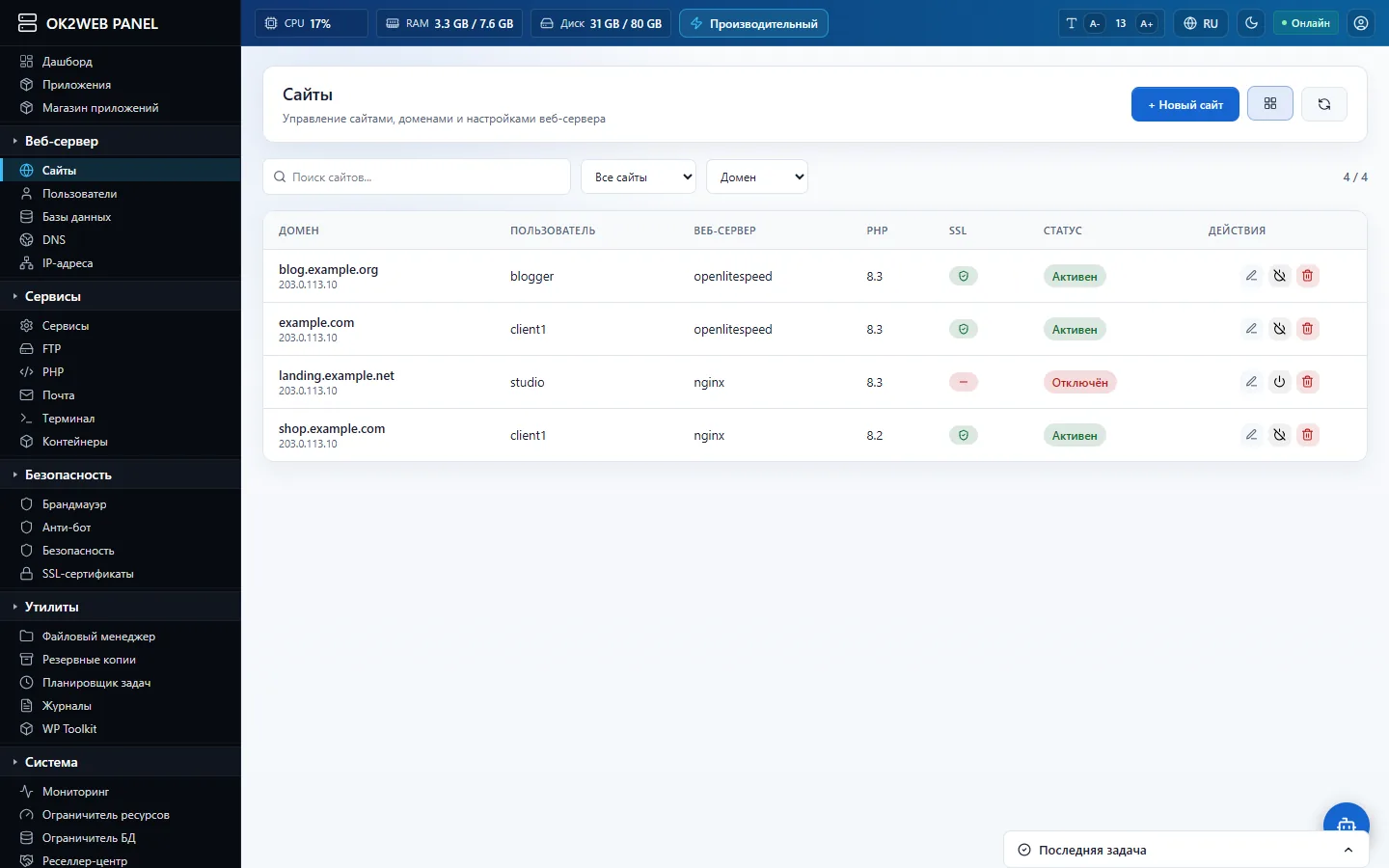
Тот же список в виде таблицы — удобно, когда сайтов много.
Как создать сайт
Сайт создаётся мастером из трёх шагов. Мастер сам делает всё нужное: аккаунт, папку сайта, конфигурацию веб-сервера, базу данных, DNS-зону, почтовый домен, FTP и SSL — по вашему выбору.
Шаг 1. Шаблон
- Нажмите «+ Новый сайт».
- Выберите шаблон: «Пустой сайт» — PHP-сайт с индексной страницей, куда вы загрузите свои файлы; «WordPress» — WordPress устанавливается сразу, с базой и администратором.
- Нажмите «Далее».
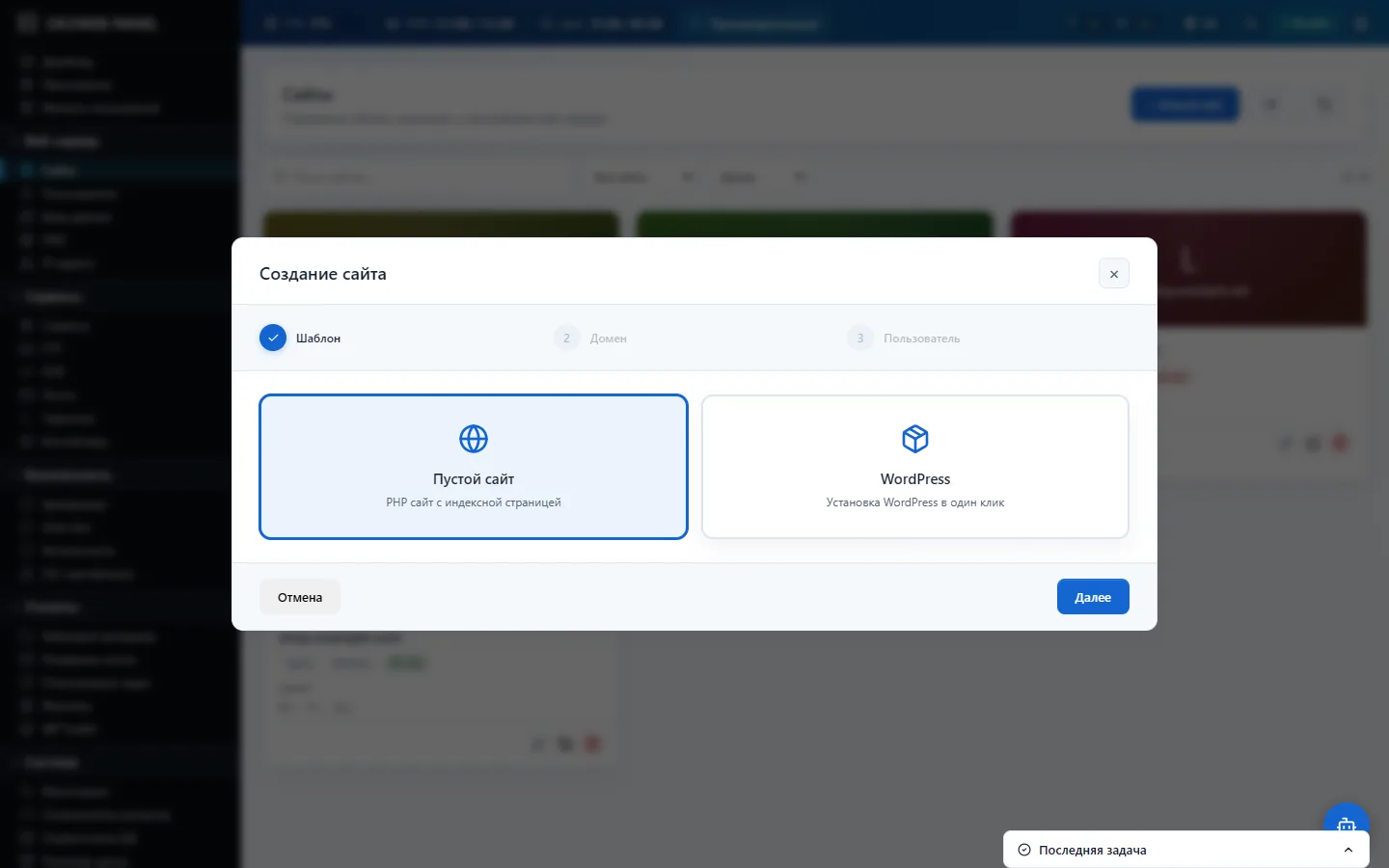
Шаг «Шаблон»: пустой сайт или WordPress.
Шаг 2. Домен
- Введите домен, например
example.com. Поддомен существующего сайта (shop.example.com) создаётся под тем же аккаунтом, что и основной домен. - IP-адрес — оставьте «Авто / основной IP», если на сервере один адрес.
- Лимит CPU и памяти — ограничения для этого сайта; 0 означает без ограничений. 100% CPU = одно ядро.
- Отметьте «Создать DNS зону», если домен будет обслуживаться DNS-сервером панели, и «Создать почтовый домен», если нужна почта на этом домене.
- В блоке «Режим DNS» выберите: создать новую зону или добавить записи в существующую (так делают для поддоменов). Ниже видно, какие DNS-записи будут созданы; дополнительные поддомены (www, mail, api) добавляются кнопкой «Добавить».
- Отметьте «Выпустить SSL сертификат» и «Создать FTP пользователя», если они нужны сразу.
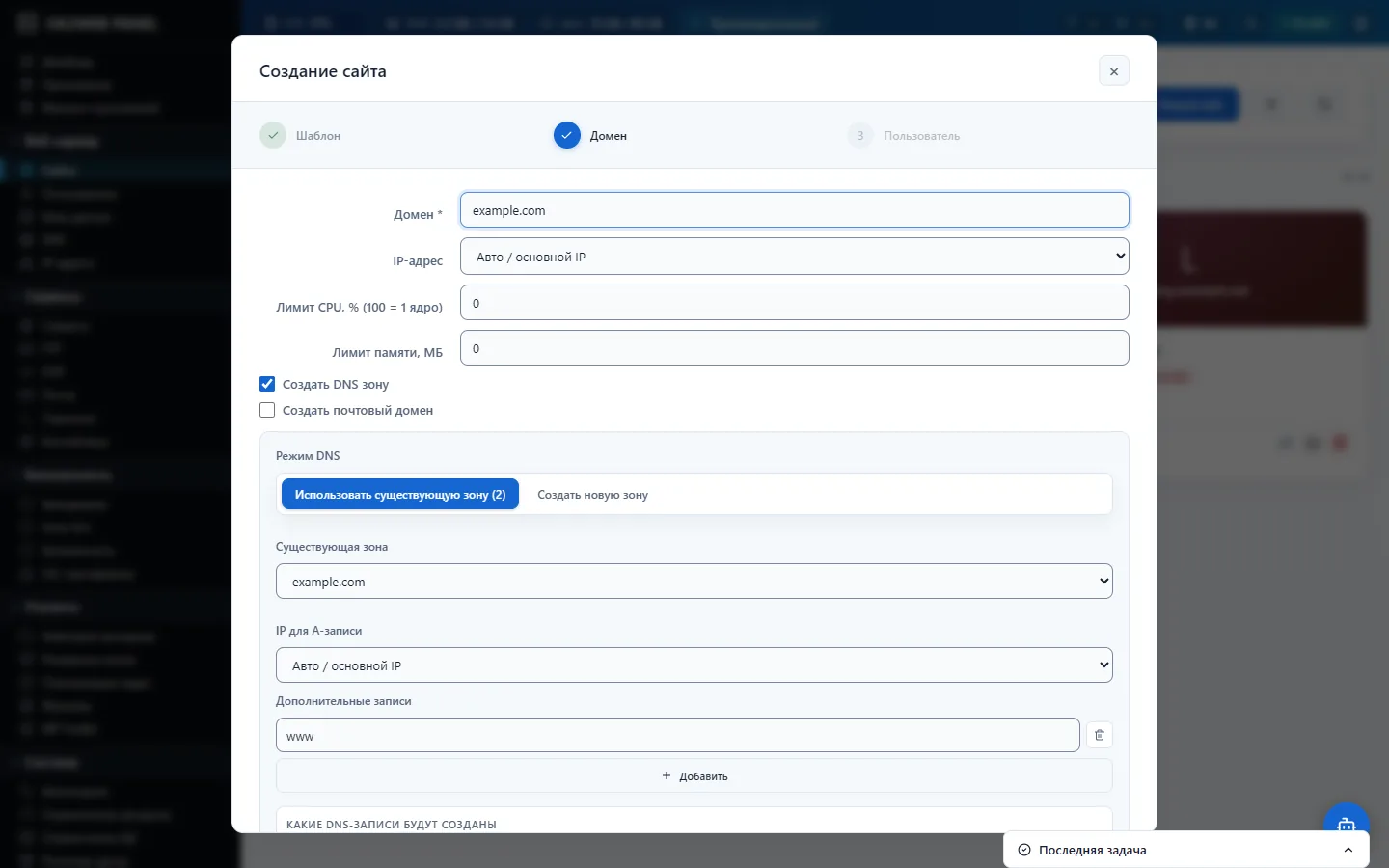
Шаг «Домен»: IP, лимиты, DNS-зона, почтовый домен и предпросмотр DNS-записей.
Шаг 3. Пользователь
- Выберите существующий аккаунт-владелец или отметьте «Создать новый аккаунт» и задайте имя и пароль (кнопка «Сгенерировать» придумает надёжный пароль).
- Для WordPress заполните настройки: логин и пароль администратора, название сайта, e-mail и язык WordPress.
- Нажмите «Создать». Мастер покажет ход: аккаунт → сайт → база данных → DNS → WordPress → SSL.
- На экране «Результат» — адрес сайта, доступы к базе, FTP и админке WordPress. Сохраните пароли: часть из них показывается один раз.
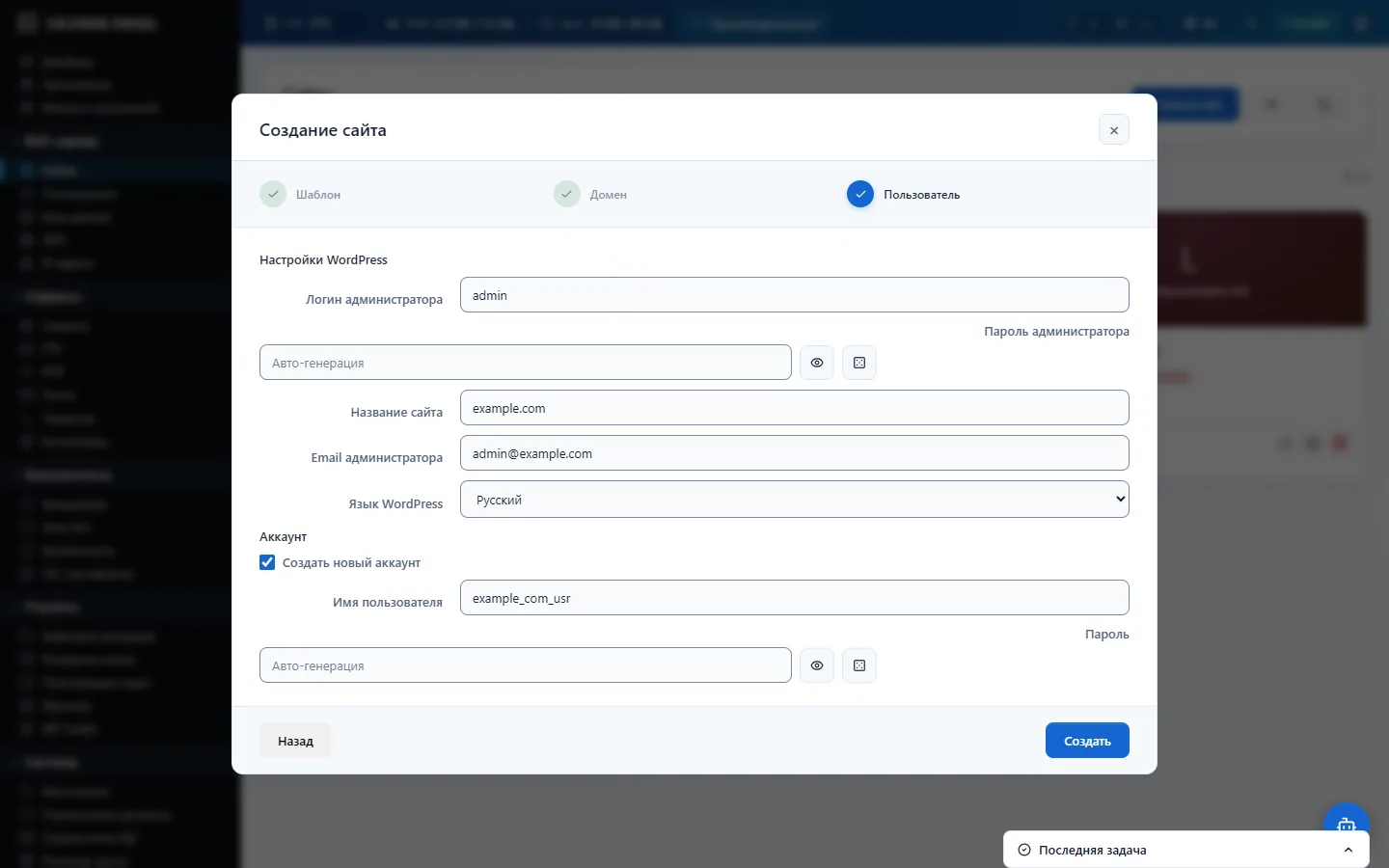
Шаг «Пользователь»: владелец сайта и настройки WordPress.
Где лежат файлы сайта
Каждый сайт принадлежит аккаунту хостинга. Файлы сайта — в /home/<аккаунт>/data/www/<домен>, журналы — в /home/<аккаунт>/data/logs/. PHP сайта работает от имени аккаунта, поэтому сайты разных аккаунтов не видят файлы друг друга.
| Что | Где |
|---|---|
| Файлы сайта example.com аккаунта client1 | /home/client1/data/www/example.com |
| Журнал доступа | /home/client1/data/logs/example.com-access.log |
| Журнал ошибок | /home/client1/data/logs/example.com-error.log |
| Свои страницы ошибок 403/404/500 | папка __panel/ в корне сайта |
Отключение и удаление
Отключить (кнопка питания) — сайт перестаёт открываться, но всё сохраняется; включается так же. Удобно для сайтов клиентов-должников.
Удалить — безопаснее делать из карточки сайта, вкладка «Опасная зона»: там видно связанные ресурсы и можно выбрать, удалять ли DNS-зону, сертификаты, базы, FTP, почту и файлы.
Частые вопросы
Домен ещё не указывает на сервер. Проверьте запись A у регистратора (или NS, если зона на сервере панели) — изменения DNS расходятся до 24–48 часов. До этого сайт можно открыть по IP: карточка сайта → «Обзор» → «Просмотр по IP».
Откройте плашку «Последняя задача» внизу справа — там текст ошибки. Частая причина — не установлен сервер баз данных (MariaDB) в «Приложениях». Установить WordPress повторно можно из карточки сайта кнопкой «Установить WordPress».
Карточка сайта → вкладка «Домены» → «Добавить алиас». Отдельный сайт на поддомене создаётся там же в блоке «Поддомены».